

آموزش ساخت پرسشنامه با گوگل فرم
7دقیقه
آنچه در این مقاله میخوانید [پنهانسازی]
گوگل فرم (Google Forms) یکی از ابزارهای بسیار مفید و قدرتمند گوگل است که پتانسیل بالایی در حوزه آموزش و مدیریت اطلاعات دارد. این سرویس رایگان است و کاربر پسند بودن آن، امکانات متنوع و سازگاری با دستگاههای مختلف، باعث شده است که معلمان، مربیان و مدیران آموزشی به راحتی بتوانند از آن بهرهمند شوند.
علاوه بر این، گوگل فرم به طور کامل با سایر سرویسهای گوگل مانند Google Drive، Google Sheets، و Google Docs ادغام شده است، که این امر فرآیند جمعآوری، تحلیل و مدیریت دادهها را بسیار سادهتر میکند.
با استفاده از گوگل فرم، معلمان میتوانند برای اهداف مختلفی از جمله برنامهریزی رویدادها، برگزاری نظرسنجی، ساخت آزمونها، جمعآوری بازخورد و اطلاعات دانشآموزان، ثبت نام در فعالیتها و حتی ارزیابیهای آنلاین بهرهمند شوند. در ادامه، با مراحل مختلف ساخت و سفارشیسازی فرم در گوگل فرم آشنا میشوید و نکات کاربردی برای بهرهمندی بهتر از این ابزار را یاد میگیرید. با استاد پلاس همراه باشید.
مراحل کار با گوگل فرم:
1- ایجاد فرم جدید
برای شروع کار با گوگل فرم، دو راه وجود دارد:
- راه اول: وارد سایتdocs.google.comشوید و از قسمت “Blank” یا “فرم خالی” یک فرم جدید بسازید.
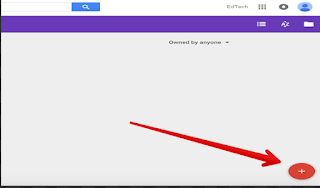
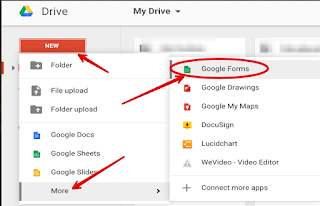
- راه دوم: مستقیم از گوگل درایو، روی گزینه “New” کلیک کنید، سپس “More” و “Google Forms” را انتخاب نمایید. این روش سریع و ساده است و به سرعت میتوانید فرم خود را آغاز کنید.
2- ظاهر فرمهای خود را سفارشی کنید
سفارشیسازی ظاهر فرم، به جذب بیشتر پاسخدهندگان کمک میکند و فرم شما را جذابتر میسازد. برای این کار:
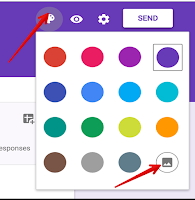
- فرم را باز کنید و روی نماد پالت رنگ کلیک کنید تا رنگ یا تم مورد علاقهتان را انتخاب کنید.
- برای افزودن تصویر زمینه، روی نماد تصویر کلیک کنید و یکی از طرحهای موجود در Google Plus را انتخاب کنید یا تصویر دلخواه خود را آپلود کنید.
- همچنین، میتوانید فونت و رنگ متن را تغییر دهید تا ظاهر فرم منحصربهفردی داشته باشید.
3- افزودن و ویرایش سوالات
پس از ساخت فرم، میتوانید سوالات مختلف را اضافه کنید:
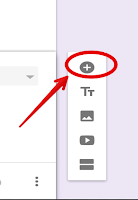
- روی نماد “+” یا “Add Question” کلیک کنید.
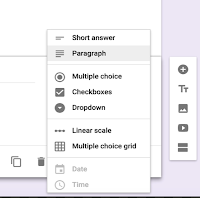
- عنوان سوال را تایپ کنید و نوع سوال را بر اساس نیازتان انتخاب نمایید. انواع سوالات شامل موارد زیر است:
- چند گزینهای (Multiple Choice)
- چک باکس (Checkboxes)
- پاسخ کوتاه (Short Answer)
- پاراگراف (Paragraph)
- کشویی (Dropdown)
- مقیاس خطی (Linear Scale)
- شبکه چند گزینهای (Multiple Choice Grid)
- اگر پاسخ به سوال برای شما ضروری است، دکمه “Required” را از خاموش به روشن تغییر دهید تا پاسخدهندگان حتما باید به آن سوال پاسخ دهند.
4- افزودن بخشهای جداگانه به فرم
برای سازماندهی بهتر فرم، میتوانید بخشهای مختلف آن را جدا کنید:
- روی نماد “Section” در نوار ابزار سمت راست کلیک کنید.
- هر بخش میتواند عنوان و توضیحات مختص به خود داشته باشد.
- این کار به پاسخدهندگان کمک میکند تا درک بهتری از سوالات داشته باشند و فرم شما منظمتر به نظر برسد.
5- کنترل پیمایش در بخشهای یک فرم
الف) هدایت پاسخدهندگان:
بر اساس پاسخها با استفاده از این قابلیت راحت میتوانید تعیین کنید که پاسخدهندگان بر اساس پاسخهایشان به کدام بخش از فرم هدایت شوند. به عنوان مثال، اگر فرد پاسخ «بله» داد، او را به یک بخش خاص هدایت کنید یا در صورت پاسخ «خیر»، او را به بخش دیگر هدایت نمایید.
مراحل انجام این کار عبارت است از:
- فرم خود را باز کنید.
- روی نماد سؤال کلیک کنید و سؤالی که میخواهید بر اساس پاسخهایش هدایت کنید، اضافه کنید. این سؤال باید چند گزینهای یا از لیست باشد.
- در سمت راست سؤال، روی نماد More کلیک کنید.
- گزینه «Go to section based on answer» را انتخاب کنید.
- پس از تعیین پاسخها، بخشهای مقصد را مشخص کنید؛ یعنی برای هر پاسخ، بخش مورد نظر خود را انتخاب کنید تا پاسخدهندگان هنگام انتخاب پاسخ، به آن بخش هدایت شوند.
- همچنین میتوانید با انتخاب گزینه «Submit Form»، پاسخها را بر اساس پاسخهای داده شده، به صفحه تأیید ارسال هدایت کنید.
ب) افزودن کنترلهای حرکت:
بین بخشها میتوانید تنظیماتی را اعمال کنید تا پاسخدهندگان بتوانند به صورت دستی از یک بخش به بخش دیگر در فرم حرکت کنند:
- فرم را باز کنید.
- با کلیک بر روی نماد «Section»، بخشهای مختلف را تعریف کنید.
- در پایین هر بخش، منوی کشویی را مشاهده میکنید که گزینههای هدایت بعدی را نشان میدهد. این گزینه پیشفرض «Continue to next section» است، اما میتوانید آن را تغییر دهید تا پاسخدهندگان به بخش خاصی یا صفحه تأیید هدایت شوند.
- روشهای سادهتر دیگر شامل ساخت انواع فرم در ورد (فرمهای قابل پر کردن) است که میتواند در موارد خاص مفید باشد.
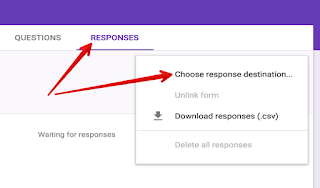
6- انتخاب محل ذخیره پاسخها:
برای جمعآوری پاسخهای فرم، دو روش وجود دارد: ذخیره در صفحه گسترده گوگل (Google Sheets) یا در خود فرم. نحوه تنظیم این گزینه:
- فرم را باز کنید.
- در نوار بالای صفحه، روی زبانه «Responses» کلیک کنید.
- روی نماد More کلیک کنید.
- گزینه «Choose a response destination» را انتخاب کنید.
- یکی از حالتهای زیر را برگزینید:
- «Create a new spreadsheet» برای ساخت صفحه گسترده جدید در گوگل شیتس.
- یا، یکی از صفحات گسترده موجود در گوگل شیتس را برای ذخیره پاسخها انتخاب کنید.
- بر روی «Create» کلیک کنید تا تنظیمات نهایی شود.
7- روشهای ارسال فرم به پاسخدهندگان:
میتوانید فرم را از طریق روشهای مختلفی ارسال کنید:
- ایمیل مستقیم
- لینک مستقیم (کپی و اشتراکگذاری لینک)
- انتشار در وبسایتها
- اشتراکگذاری در شبکههای اجتماعی با هایپر لینک
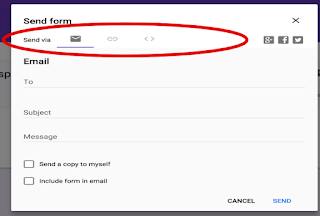
همچنین میتوانید لینک کوتاهسازی شده برای راحتی ارسال ایجاد کنید.
8- دعوت از همکاران برای همکاری در فرم:
میتوانید همکاران خود را دعوت کنید تا در ویرایش و مدیریت فرم همکاری کنند. وقتی فرم را با همکاران به اشتراک میگذارید، سطح دسترسی آنها ویرایش کامل است، بنابراین میتوانند هر قسمتای از فرم و محل جمعآوری پاسخها را تغییر دهند. در صورت همکاری، هر یک از شما میتوانید فیلدهای فرم را ویرایش کنید؛ مثلاً یکی متن سؤال را تغییر دهد و دیگری راهنمای آن را تصحیح کند.
برای اشتراکگذاری فرم با همکاران:
- فرم را باز کنید.
- روی منوی «File» کلیک کنید.
- اگر منوی «File» دیده نمیشود، روی نماد «More» در بالای سمت چپ کلیک کنید.
- گزینه «Add Collaborators» را انتخاب کنید.
- در کادر «Invite People»، نام یا ایمیل همکاران خود را وارد کنید و سطح دسترسی (مثلاً ویرایش) را تعیین کنید.
- پس از تنظیمات، بر روی «Done» کلیک کنید تا همکاران به فرم دسترسی پیدا کنند و بتوانند همکاری کنند.
این امکانات به شما کمک میکنند تا فرآیند طراحی، هدایت و مدیریت فرمهای Google را به صورت کارآمد و موثر انجام دهید و همکاریهای تیمی را بهبود بخشید.
نکات کاربردی و موارد پیشرفته:
- اضافه کردن تصویر و ویدیو: میتوانید برای جذابتر کردن فرم، تصاویر و ویدیوهای مرتبط را اضافه کنید.
- تنظیمات پاسخها: میتوانید محدودیتهایی مانند تاریخ و زمان پاسخ، تعداد پاسخها، و یا فعالسازی اطلاعرسانیها را تنظیم کنید.
- پیشنمایش فرم: قبل از ارسال، فرم را در حالت پیشنمایش مشاهده کنید تا از صحت ظاهر و عملکرد آن مطمئن شوید.
- ارسال و اشتراکگذاری: فرم را از طریق لینک، ایمیل، یا کد QR با دیگران به اشتراک بگذارید.
در پایان، برای تسلط کامل بر گوگل فرم، میتوانید ویدیوهای آموزشی رایگان و جامع این ابزار را دانلود کنید. این ویدیوها به صورت تصویری و کاربردی، تمام مراحل و نکات مهم را به شما آموزش میدهند و فرآیند ساخت و مدیریت فرمها را بسیار سادهتر میکنند.
سوالات متداول:
چگونه میتوانم یک پرسشنامه جدید با گوگل فرم بسازم؟
- وارد حساب کاربری گوگل خود شوید و به گوگل فرم بروید.
- روی دکمه “کاربرد جدید” (یا “Blank”) کلیک کنید تا یک فرم خالی باز شود.
- عنوان و توضیحات فرم را وارد نمایید.
- سوالات موردنظر خود را اضافه کرده و نوع پاسخ (متنی، چند گزینهای، کشویی و غیره) را انتخاب کنید.
- پس از پایان، فرم را ذخیره کرده و لینک آن را با مخاطبین به اشتراک بگذارید.
چگونه میتوانم سوالات مختلفی مانند چند گزینهای، متن آزاد و امتیازی به پرسشنامه اضافه کنم؟
در هنگام ویرایش فرم، با کلیک بر روی نماد “+” (اضافه کردن سوال)، نوع سوال را از منوی کشویی در سمت راست انتخاب کنید. گزینههای موجود عبارتند از:
- سوال کوتاه (متن کوتاه)
- سوال بلند (متن پاراگراف)
- چند گزینهای (تکگزینهای یا چندگزینهای)
- کشویی (لیست کشویی)
- امتیازدهی (نمره یا رتبهبندی)
و غیره. پس از انتخاب نوع سوال، متن سوال و گزینههای پاسخ را وارد کنید.
چگونه میتوانم نتایج پاسخها را مشاهده و تجزیه و تحلیل کنم؟
پس از جمعآوری پاسخها، وارد تب “پاسخها” در گوگل فرم شوید. در این بخش میتوانید:
- نمودارهای تصویری پاسخها را مشاهده کنید.
- تمام پاسخها را به صورت جدولی ببینید.
- برای تحلیل دقیقتر، گزینه “باز کردن در یک برگه Google Sheets” را انتخاب کنید تا دادهها در یک فایل اکسل آنلاین قرار گیرد و بتوانید فیلتر، نمودار و تحلیلهای پیشرفته انجام دهید.