

دلایل مهم صدای فن لپتاپ و راههای رفع آن

6دقیقه
آنچه در این مقاله میخوانید [پنهانسازی]
حتماً برای شما هم پیش آمده که نیمههای شب در حال کار با لپتاپ هستید و ناگهان فن دستگاه با صدای بلند شروع به کار میکند. یا شاید وقتی یک فیلم میبینید یا بازی میکنید، صدای فن آنقدر زیاد میشود که انگار یک موتور هواپیما کنار دستتان روشن شده! این صداها نه تنها آزاردهنده هستند، بلکه گاهی نگرانمان میکنند که مبادا لپتاپمان خراب شده باشد.
خبر خوب این است که در اکثر موارد، صدای بلند فن لپتاپ نشانه یک مشکل جدی نیست و با چند راهکار ساده میتوانید آن را برطرف کنید. در این مقاله، قرار است به زبان ساده و قدمبهقدم بگوییم که چرا فن لپتاپ صدا میدهد و چطور میتوانید این مشکل را حل کنید. با استاد پلاس همراه باشید.
چرا فن لپتاپ اینقدر مهم است؟
قبل از هر چیز، بیایید ببینیم اصلاً فن لپتاپ چه کاری انجام میدهد. فن وظیفه خنککردن قطعات داخلی لپتاپ را بر عهده دارد. وقتی شما با لپتاپ کار میکنید، پردازنده و کارت گرافیک (مغز و چشمهای کامپیوتر) گرم میشوند. اگر این گرما دفع نشود، قطعات داخلی آسیب میبینند و عمر دستگاه کم میشود. فن هوای گرم را بیرون میدهد و هوای خنک را به داخل میکشد تا دما متعادل بماند.
پس اگر فن صدا میدهد، یعنی دارد سختتر از معمول کار میکند. حالا ببینیم چرا این اتفاق میافتد.
دلایل اصلی صدای فن لپتاپ
۱. گرد و غبار؛ دشمن شماره یک فن
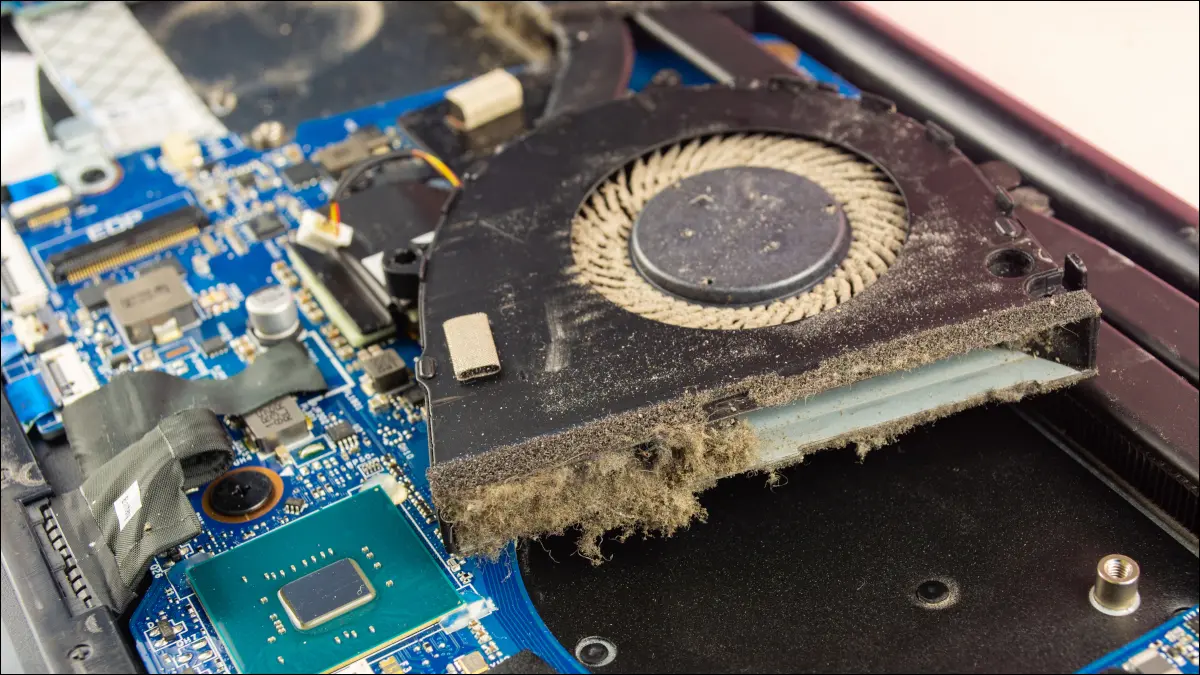
شایعترین دلیل صدای فن، جمع شدن گرد و غبار است. تصور کنید یک لپتاپ را چند ماه مدام روی میز یا حتی فرش استفاده میکنید. کمکم لای دریچههای هوا، پرههای فن و نقاط مختلف دستگاه، گرد و غبار جمع میشود. این غبار مثل یک لایه ضخیم جلوی جریان هوا را میگیرد.
وقتی هوا به راحتی عبور نکند، فن مجبور است با سرعت بیشتری بچرخد تا بتواند دستگاه را خنک کند. نتیجه؟ صدای بلند و آزاردهنده. اگر تا به حال فن لپتاپتان را تمیز نکردهاید، احتمال خیلی زیاد مشکل شما همین است.
۲. گرمای بیش از حد؛ وقتی لپتاپ داغ میکند
اگر از لپتاپ برای کارهای سنگین استفاده میکنید، مثلاً بازیهای حرفهای، ویرایش ویدئو، رندر سهبعدی یا نرمافزارهای گرافیکی، طبیعتاً پردازنده و کارت گرافیک داغ میشوند. این داغ شدن باعث میشود فن با حداکثر توان کار کند تا دما را پایین بیاورد.
گاهی هم ممکن است چندین برنامه همزمان باز داشته باشید، مرورگرتان پر از تبهای مختلف باشد و نرمافزارهای زیادی در پسزمینه فعال باشند. همه اینها باعث افزایش دمای دستگاه و در نتیجه صدای فن میشوند.
۳. جایگذاری نامناسب لپتاپ
شاید باورتان نشود، اما جایی که لپتاپ را میگذارید، تأثیر مستقیمی روی صدای فن دارد. اگر لپتاپ را روی سطوح نرم مثل فرش، پتو، مبل یا بالش بگذارید، دریچههای هوا کلاً مسدود میشوند. این یعنی فن برای خنک کردن دستگاه راه فراری ندارد و مجبور است مدام با سرعت بالا کار کند.
۴. مشکلات سختافزاری و خرابی فن
گاهی هم مشکل جدیتر است. ممکن است خود فن آسیب دیده باشد، پرههایش شکسته باشد، یا روغنکاری آن تمام شده باشد. در این موارد، صدای فن معمولاً با حالت عادی فرق دارد؛ مثلاً صدای تقتق یا سایش میدهد. اگر فن خراب باشد، دیگر نمیتواند درست کار کند و باید عوض شود.
چطور صدای فن را رفع کنیم؟
خوشبختانه در بیشتر موارد، خودتان میتوانید این مشکل را حل کنید. بیایید راهحلها را یکی یکی مرور کنیم.
۱. محل قرارگیری لپتاپ را عوض کنید
سادهترین کار این است که لپتاپ را از روی سطوح نرم بردارید و روی یک سطح صاف و سخت مثل میز چوبی یا شیشهای بگذارید. اگر مجبورید مدت طولانی با لپتاپ کار کنید، بهتر است از یک پایه خنککننده (کولپد) استفاده کنید. این پایهها هم فن اضافی دارند و هم باعث میشوند هوا بهتر جریان پیدا کند.
۲. برنامههای اضافی را ببندید
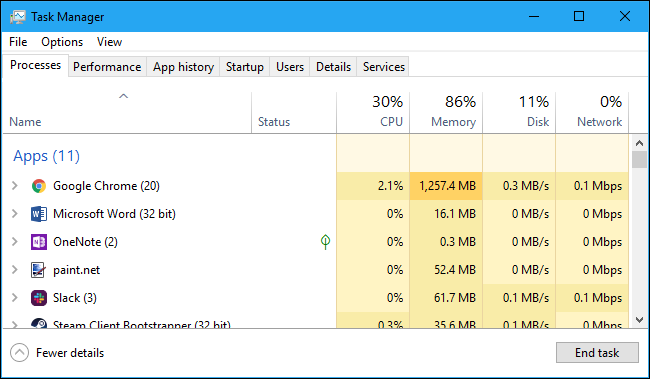
نگاهی به تسکبار ویندوز یا مکبوک خود بیندازید. چند برنامه همزمان باز است؟ چند تب مرورگر؟ اگر برنامههای زیادی باز دارید، آنهایی که استفاده نمیکنید را ببندید. در ویندوز با فشردن کلیدهای Ctrl+Shift+Esc میتوانید Task Manager را باز کنید و ببینید کدام برنامهها دارند از پردازنده استفاده میکنند. برنامههای غیرضروری را ببندید.
۳. دریچهها و فن را تمیز کنید
اگر لپتاپتان چند ماه است تمیز نشده، وقتش رسیده. برای این کار:
لپتاپ را خاموش کنید و برق را بکشید.
از یک قوطی هوای فشرده (که در فروشگاههای کامپیوتر فروخته میشود) استفاده کنید.
هوای فشرده را با زاویه به سمت دریچهها بگیرید (نه مستقیم به داخل) تا گرد و غبار بیرون بیاید.
اگر لپتاپ قدیمی است و باز کردن آن بلدید، میتوانید قاب پشتی را باز کنید و فن را مستقیم تمیز کنید. اما اگر تجربه ندارید، بهتر است این کار را به متخصص بسپارید.
۴. تنظیمات پاور را تغییر دهید
در ویندوز، به تنظیمات پاور بروید و حالت «صرفهجویی در انرژی» (Power Saver) را انتخاب کنید. در مکبوک هم میتوانید تنظیمات باتری را طوری بگذارید که مصرف انرژی بهینه شود. این کار قدرت پردازنده را کاهش میدهد، در نتیجه دمای دستگاه پایین میآید و فن کمتر کار میکند.

۵. درایورها و بایوس را بهروز کنید
گاهی اوقات، درایورهای قدیمی یا نسخه قدیمی بایوس (سیستم عامل مادربرد) باعث میشوند فن درست کار نکند. بهروزرسانی این نرمافزارها معمولاً از طریق سایت سازنده لپتاپ انجام میشود. بیشتر لپتاپهای جدید خودشان بهروزرسانی را انجام میدهند، اما بهتر است گاهی دستی هم چک کنید.
۶. از پد خنککننده استفاده کنید
اگر اهل بازی هستید یا با نرمافزارهای سنگین کار میکنید، یک پد خنککننده (کولپد) بخرید. این پدها با فنهای اضافی، هوای خنک را به زیر لپتاپ میدمند و به خنک شدن آن کمک میکنند. مخصوصاً اگر لپتاپ استوک (کارکرده) دارید، این کار میتواند عمر دستگاه را بالا ببرد.
چه زمانی باید به تعمیرکار مراجعه کنیم؟
اگر همه راهحلهای بالا را امتحان کردید و باز هم فن صدا میدهد، یا اگر صدای فن غیرعادی است (مثل تقتق، خرخر یا سایش)، احتمالاً مشکل سختافزاری است. در این موارد بهتر است به یک تعمیرکار متخصص مراجعه کنید. شاید فن نیاز به روغنکاری یا تعویض داشته باشد.
همچنین اگر لپتاپ شما مدام داغ میکند و خاموش میشود، یا اگر بوی سوختگی میآید، سریعاً دستگاه را خاموش کنید و به متخصص نشان دهید.
جمع بندی:
فن پر سر و صدا فقط یک مزاحمت نیست؛ گاهی هشداری است که میگوید لپتاپتان دارد بیش از حد گرم میشود و ممکن است قطعات داخلی آسیب ببینند. پس این صداها را جدی بگیرید و بهموقع برای رفع آنها اقدام کنید.
مراقبت منظم از لپتاپ، مثل تمیز کردن دورهای، استفاده درست و بستن برنامههای اضافی، میتواند عمر دستگاه شما را چندین سال افزایش دهد و از هزینههای سنگین تعمیرات جلوگیری کند.
امیدواریم این مقاله توانسته باشد به همه سوالات شما درباره صدای فن لپتاپ پاسخ دهد. اگر تجربهای در این زمینه دارید یا سوال بیشتری دارید، خوشحال میشویم در بخش نظرات با ما و دیگر خوانندگان به اشتراک بگذارید.
سوالات متداول
۱. آیا صدای بلند فن نشانه خرابی لپتاپ است؟
در بیشتر موارد خیر. معمولاً به خاطر گرد و غبار، گرمای زیاد یا برنامههای سنگین است. اما اگر صدای غیرعادی مثل تقتق میدهد، ممکن است فن خراب شده باشد.
۲. چند وقت یک بار باید لپتاپ را تمیز کنم؟
بسته به محیط، هر ۳ تا ۶ ماه یک بار تمیز کردن دریچهها و فن توصیه میشود. اگر در محیط پرگرد و غبار کار میکنید، این فاصله کمتر شود.
۳. آیا استفاده از پد خنککننده ضروری است؟
اگر با لپتاپ کارهای سنگین میکنید (بازی، رندر، ویرایش) یا لپتاپتان قدیمی است و زود داغ میکند، پد خنککننده کمک بزرگی است.
۴. تمیز کردن فن را خودم انجام دهم یا به تعمیرکار بسپارم؟
اگر با باز کردن لپتاپ آشنا هستید و دستگاهتان گارانتی ندارد، میتوانید خودتان این کار را با دقت انجام دهید. در غیر این صورت، بهتر است به متخصص بسپارید.
۵. آیا بهروزرسانی بایوس خطرناک است؟
اگر دستی این کار را انجام میدهید، باید بسیار دقیق و طبق دستورالعمل سازنده عمل کنید. اشتباه در این کار میتواند به مادربرد آسیب بزند. معمولاً بهتر است از طریق نرمافزارهای خودکار سازنده این کار را انجام دهید.