

راهنمای خرید لپتاپ کارکرده؛ چطور دستگاهی با عمر مفید بالا پیدا کنیم؟

9دقیقه
آنچه در این مقاله میخوانید [پنهانسازی]
تا حالا شده توی یک فروشگاه اینترنتی یا بازار، لپتاپی ببینید که چشمتان را بگیرد؟ مدلش بهروز است، برندش معروف است، مشخصات فنیاش هم عالی به نظر میرسد. بعد نگاهی به قیمت میاندازید و … جا میخورید. قیمت آنقدر بالاست که انگار نه برای شما که برای یک ستاره سینما تولیدش کردهاند!
حالا فرض کنید همان لپتاپ را پیدا کنید، با همان مشخصات، اما با قیمتی که کمتر از نصف است. وسوسهانگیز است، نه؟ این دقیقاً همان احساسی است که بازار لپتاپهای دست دوم به آدم دست میدهد. از یک طرف قیمتهای باورنکردنی آدم را قلقلک میدهد و از طرف دیگر یک صدای هشدار توی گوشمان زمزمه میکند: «اگر این دستگاه یک هفته دیگر خاموش شد و دیگر روشن نشد چی؟»
این ترس کاملاً طبیعی است. خیلی از ما وقتی پای خرید یک وسیله کارکرده وسط میآید، حس میکنیم داریم وارد یک میدان مین میشویم. یک اشتباه کوچک، یک بیتوجهی ساده، ممکن است هزینه سنگینی روی دستمان بگذارد. اما اگر کسی چراغ قوهای دستمان بدهد تا مسیر را درست تشخیص دهیم چی؟ اگر بتوانیم مینها را ببینیم و از آنها رد شویم، دیگر ترسی باقی نمیماند.
ماجرای اصلی همین جاست: تشخیص این دو از هم. اگر یاد بگیرید چطور به جای قضاوت بر اساس ظاهر، به عمق قضیه نگاه کنید و فوت و فنهای خرید یک لپتاپ کارکرده خوب را بلد باشید، آن وقت دیگر نه تنها ترسی از خرید نخواهید داشت، بلکه از هوش و ذکاوت خودتان لذت هم میبرید.
در این مقاله از رده، میخواهیم چراغ قوه را دستتان بدهیم. قرار است قدمبهقدم با هم پیش برویم و تمام رازهایی را که فروشندهها دوست دارند پنهان کنند، به شما نشان دهیم. از بررسی ظاهر و لولاهای لپتاپ گرفته تا تست باتری و سلامت هارد؛ همه چیز را طوری یاد میگیرید که دیگر هیچ کلاهبرداری یا فروشنده ناشی نتواند کالای بیکیفیت را به شما قالب کند.
چرا خرید لپتاپ کارکرده میتواند یک انتخاب هوشمندانه باشد؟
قیمت لپتاپهای نو هر سال در حال افزایش است و با بودجههای معمولی و محدود، خیلی سخت میتوان یک دستگاه قوی و بهروز تهیه کرد. اما بازار دست دوم، پر از لپتاپهایی است که شاید تنها یک یا دو سال از عمرشان گذشته باشد، اما هنوز کاملاً قابل استفاده هستند و قدرت اجرای نرمافزارهای روز را دارند. این دستگاهها اغلب با قیمتی بسیار پایینتر از نمونه نو (گاهی نصف یا حتی یکسوم) به فروش میرسند.
این یعنی شما میتوانید با همان بودجه محدود، به سراغ مدلهای بالاردهتری بروید که شاید در شرایط عادی هرگز به فکر خریدشان هم نمیافتادید. البته این مزیت بزرگ تنها زمانی نصیبتان میشود که بلد باشید چطور یک دستگاه خوب را از بین انبوه گزینهها انتخاب کنید.
راهنمای گامبهگام انتخاب لپتاپ کارکرده با عمر مفید بالا
در ادامه، مهمترین نکاتی که قبل از خرید یک لپتاپ دست دوم باید بررسی کنید را به ترتیب اولویت برایتان توضیح میدهیم:
۱. وضعیت ظاهری؛ اولین فیلتر انتخابی
قبل از هر چیز، بدنه لپتاپ را به دقت وارسی کنید. بدنه باید سالم باشد و هیچ گونه ترک، شکستگی یا پیچشدگی جدی نداشته باشد. وجود خشهای سطحی و معمولی معمولاً مشکل خاصی ایجاد نمیکند و میتوان از آن چشمپوشی کرد، اما ترکخوردگی نشانه آن است که دستگاه احتمالاً ضربه خورده یا از ارتفاع سقوط کرده است.
حتماً صفحه کلید و تاچپد را هم امتحان کنید. کلیدهای خراب، فرورفته یا بیکار، و تاچپدی که خوب کار نمیکند، میتواند نشانه استفاده بیش از حد یا آسیب فیزیکی باشد. یکی از حیاتیترین بخشها، لولاهای لپتاپ هستند. آنها را چند بار باز و بسته کنید.
اگر لولاها لق زده باشند، سفت و سخت کار کنند یا هنگام حرکت دادن صفحه صدا بدهند، یعنی عمر مفید دستگاه به پایان نزدیک شده و به زودی باید منتظر تعمیرات پرهزینه و دردسرساز باشید.
۲. باتری؛ قلب تپنده دستگاه
حتماً برای شما هم پیش آمده که با یک لپتاپ کار کنید و ناگهان ببینید بدون شارژر، بعد از نیم ساعت خاموش میشود. عمر باتری یکی از مهمترین فاکتورها در خرید لپتاپ کارکرده است. حتماً با استفاده از نرمافزارهای مخصوص (مثل BatteryInfoView) یا حتی دستورات ساده در خط فرمان ویندوز، درصد سلامت باتری و تعداد دفعاتی که شارژ شده (سیکل شارژ) را چک کنید.
باتریهایی که خیلی زود خالی میشوند یا عمرشان پایین است، یا قدیمی هستند یا به دلیل استفاده ناصحیح، فرسوده شدهاند. تعویض باتری میتواند هزینه اضافهای باشد که بهتر است از قبل آن را در نظر بگیرید و در قیمتگذاری نهایی لحاظ کنید.
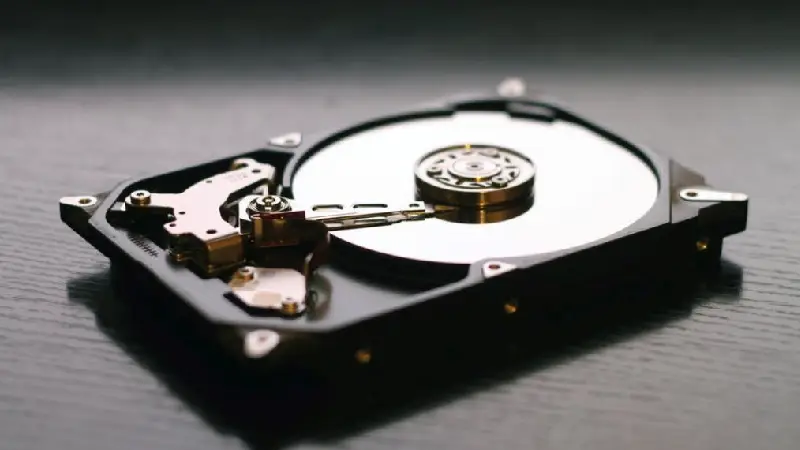
۳. هارد دیسک و SSD؛ سرعت و سلامت
هارد دیسک یا درایو حالت جامد (SSD) قلب ذخیرهسازی اطلاعات لپتاپ است. دستگاههایی که از SSD استفاده میکنند، ارزش خرید بسیار بالاتری دارند، چون سرعت بوت شدن ویندوز و اجرای برنامهها چندین برابر بیشتر از هاردهای قدیمی (HDD) است.
با نرمافزارهای رایگان میتوانید سلامت هارد را تست کنید. هاردی که ساعتهای کارکرد بسیار بالایی دارد یا دچار بدسکتور (بخشهای معیوب) شده باشد، به زودی شما را با دردسر از دست دادن اطلاعات و هزینه تعویض مواجه خواهد کرد.
۴. رم؛ چقدر برای کارهای روزمره کافی است؟
برای کار با ویندوزهای ۱۰ و ۱۱ و اجرای همزمان چند برنامه، حداقل به ۸ گیگابایت رم نیاز دارید. اگر رم کمتر از این مقدار باشد، سیستم به شدت کند کار میکند و مدام پیغام Not Responding میگیرید.
یک نکته مهم: لپتاپی که قابلیت ارتقای رم داشته باشد، ارزشمندتر است. بعضی از مدلها، مخصوصاً اولترابوکها، رم را روی مادربرد لحیم کردهاند و بعداً نمیتوان آن را افزایش داد. اگر دستگاه مورد نظر رم پایینی دارد اما قابل ارتقاست، میتوانید بعداً با هزینهای اندک آن را ارتقا دهید.
۵. پردازنده (CPU)؛ مغز متفکر لپتاپ
پردازنده باید آنقدر توانمند باشد که بتواند نرمافزارهای امروزی را به راحتی اجرا کند. به طور کلی، هر چه نسل پردازنده جدیدتر باشد، عمر مفید دستگاه بالاتر خواهد بود.
برای مثال، یک لپتاپ با پردازنده نسل ۱۰ یا ۱۱ اینتل (یا معادل آن از ایامدی) میتواند تا چند سال دیگر هم پاسخگوی نیازهای معمولی شما باشد. اگر فروشنده اطلاعات دقیقی از نسل پردازنده نمیدهد، خودتان با جستجوی مدل پردازنده در اینترنت متوجه قدمت آن خواهید شد.
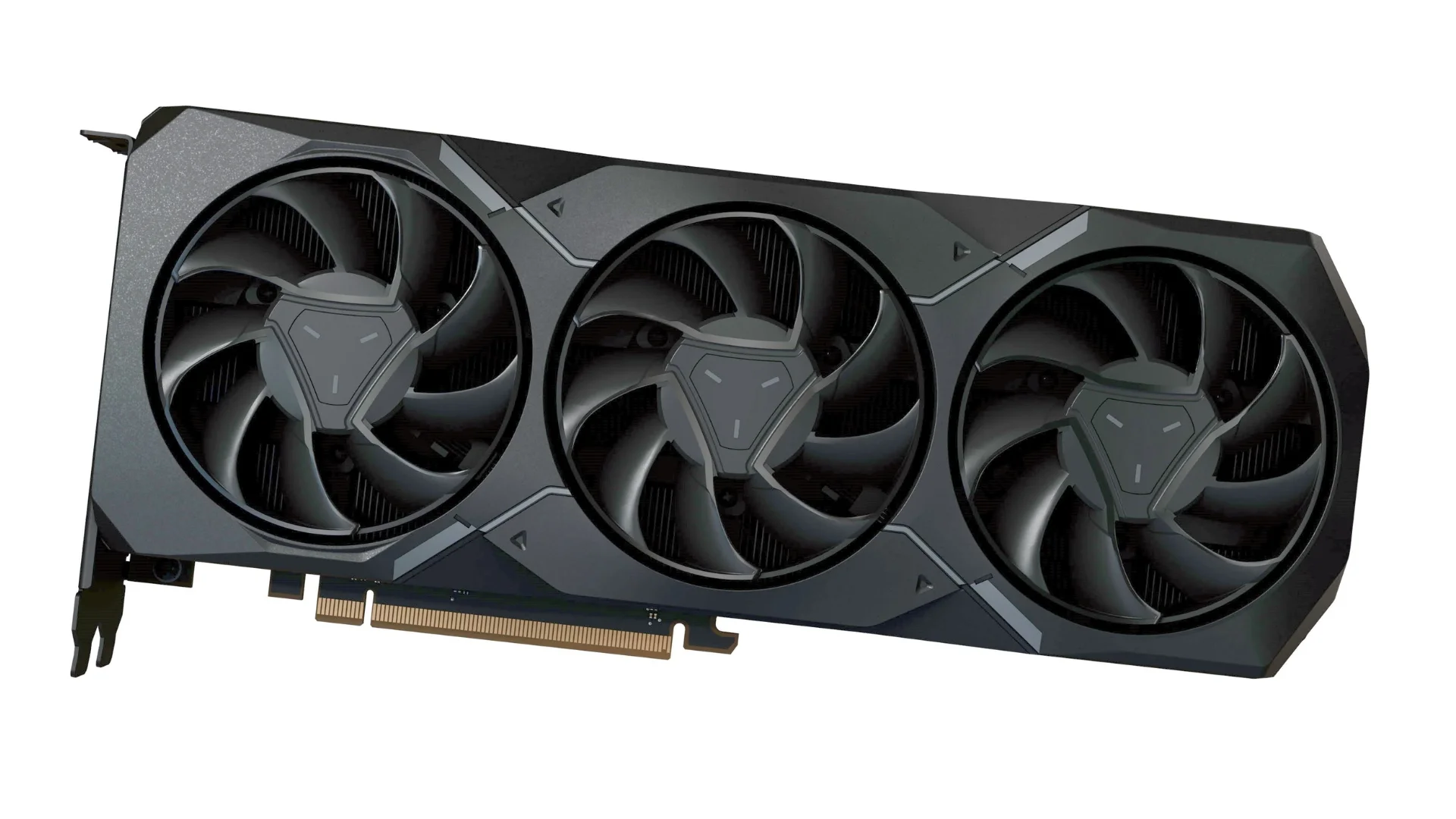
۶. کارت گرافیک (GPU)؛ برای گیمرها و طراحان
اگر اهل بازیهای کامپیوتری هستید یا با نرمافزارهای طراحی، تدوین و رندر سهبعدی سر و کار دارید، وجود کارت گرافیک مجزا (Dedicated) برایتان یک ضرورت است. یک کارت گرافیک قوی، عمر مفید لپتاپ را برای کارهای سنگین افزایش میدهد.
لپتاپهای کارکرده با GPU سالم، گزینههای بسیار جذابی هستند، چون این قطعه معمولاً گرانترین بخش دستگاه است و تعویض آن تقریباً غیرممکن یا بسیار پرهزینه است.
۷. پورتها و اتصالات
همه درگاههای ارتباطی (USB، HDMI، هدفون، کارتخوان و …) را حتماً تست کنید. یک پورت خراب یعنی محدودیت در استفاده و احتمال وجود مشکل در مادربرد. برای تست پورتهای USB، حتماً یک فلش مموری همراه داشته باشید و آن را امتحان کنید.
۸. صفحه نمایش؛ پنجرهای به دنیای دیجیتال
صفحه نمایش را به دقت نگاه کنید. نباید هیچ پیکسل سوخته یا خطوط عجیبی روی آن باشد. برای تست بهتر، یک تصویر تمام سفید و یک تصویر تمام مشکی باز کنید و صفحه را زیر نور بررسی کنید. اگر نقطههای رنگی یا سیاهی روی صفحه ثابت بود، یعنی پیکسل سوخته دارد.
روشنایی و زاویه دید هم باید مناسب باشد. صفحهای که به طور غیرعادی زرد یا آبی میزند، ممکن است مشکل بکلایت داشته باشد.
۹. سیستم خنککننده؛ دمای سلامت دستگاه
صدای فنها را هنگام کار گوش کنید. باید به نرمی کار کنند و صدای زیادی نداشته باشند. لپتاپی که حتی در حالت عادی به شدت داغ میکند، عمر مفید پایینتری دارد، چون حرارت زیاد به مرور زمان به پردازنده و سایر چیپها آسیب میزند. تمیز بودن دریچههای تهویه نشانه خوبی از مراقبت قبلی از دستگاه است.
۱۰. سن لپتاپ و تاریخچه تعمیرات
لپتاپهای با بیش از ۵ سال سن معمولاً عمر مفید محدودی دارند. حتی اگر سختافزارشان قوی باشد، قطعات داخلی به مرور زمان فرسوده میشوند و احتمال خرابی ناگهانی در آنها بالاست. اگر امکانش هست، از فروشنده درباره تاریخچه تعمیرات سوال کنید. دستگاههایی که سرویسهای دورهای منظم داشتهاند، گزینههای بهتری هستند.
۱۱. صداهای عجیب و اتصالات بیسیم
لپتاپ باید بدون صداهای عجیب و غریب کار کند. صدای زیاد فن یا تقتق آزاردهنده هارد، نشانه فرسودگی است. وایفای و بلوتوث را هم تست کنید؛ آنتندهی وایفای باید پایدار باشد و اتصال بلوتوث به راحتی برقرار شود.
۱۲. وبکم، اسپیکر و سایر امکانات
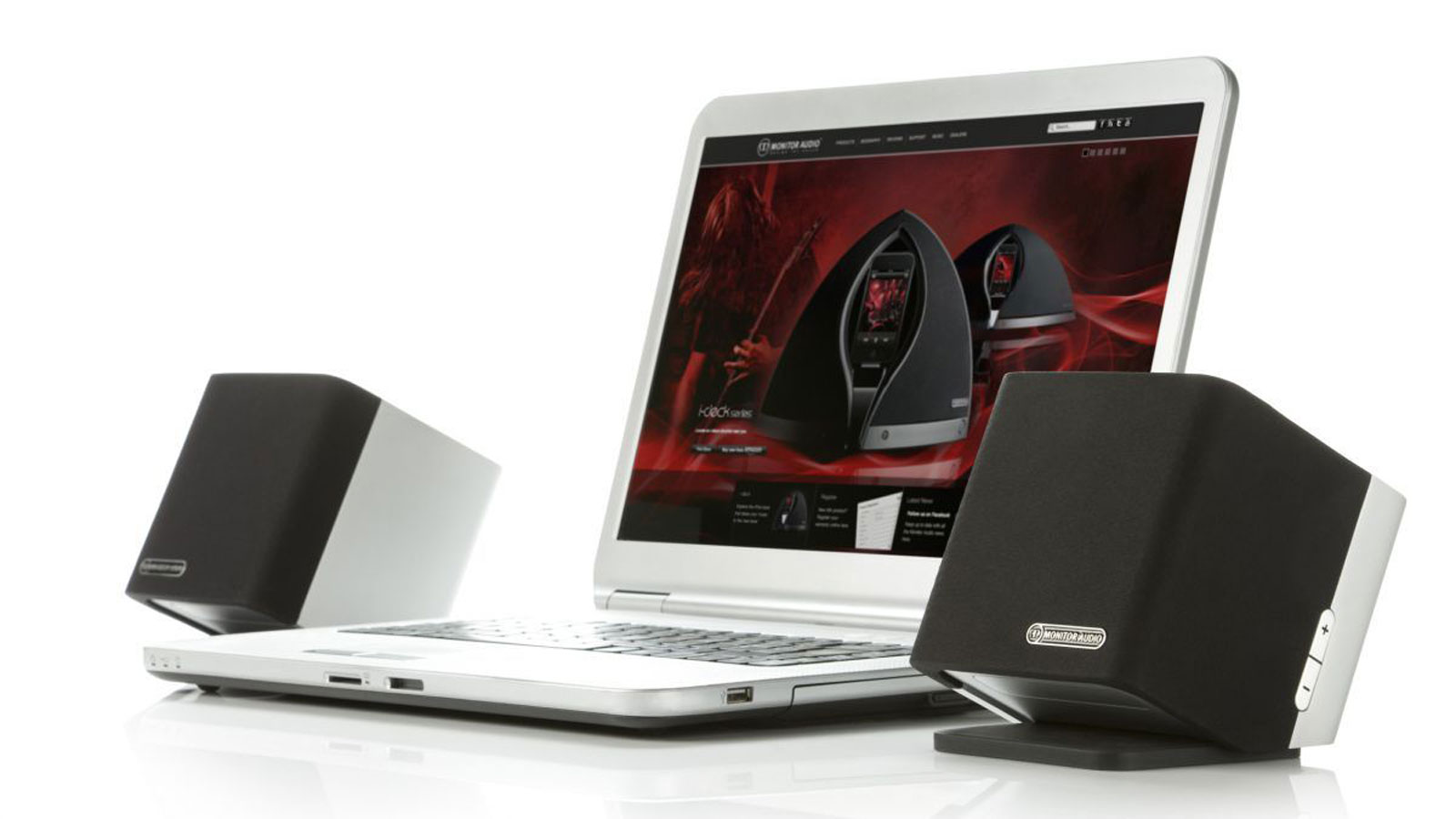
وبکم، اسپیکرها و در صورت وجود، سنسور اثرانگشت را هم بررسی کنید. این امکانات هر چند کوچک، در تجربه کاربری روزمره تأثیرگذارند و سالم بودن آنها نشاندهنده مراقبت کلی از دستگاه است.
۱۳. قابلیت ارتقا و دسترسی به قطعات یدکی
حتماً بررسی کنید که آیا قطعاتی مانند رم، هارد و باتری در بازار به راحتی پیدا میشوند یا خیر. برندهای معروف و پرفروش معمولاً از این نظر وضعیت بهتری دارند. قابلیت ارتقا به شما این امکان را میدهد که چند سال بعد با هزینه کم، دستگاه را برای شرایط جدید بهروزرسانی کنید.
۱۴. قیمت؛ مقایسه با مدل نو
در نهایت، قیمت لپتاپ باید با سن، وضعیت ظاهری و سختافزاری آن تناسب منطقی داشته باشد. اگر قیمت پیشنهادی به قیمت یک مدل نو نزدیک است، قطعاً ارزش خرید ندارد. به طور کلی، یک لپتاپ کارکرده در وضعیت خوب و سالم، باید بین ۴۰ تا ۶۰ درصد قیمت نمونه نو باشد.
جمع بندی:
در پایان، خرید یک لپتاپ کارکرده با عمر مفید بالا، یک معادله چندبعدی است که ترکیبی از بررسیهای ظاهری، سختافزاری و نرمافزاری را شامل میشود. با رعایت نکاتی که در این راهنما به آنها اشاره شد، نه تنها میتوانید یک دستگاه مطمئن و بادوام تهیه کنید، بلکه از پرداخت هزینههای اضافی برای تعمیرات مکرر و تعویض قطعات در آینده نیز جلوگیری خواهید کرد.
اگر زمان کافی برای بررسی تکتک این موارد را ندارید یا به تخصص فنی خود مطمئن نیستید، بهترین کار این است که از فروشگاههای معتبری خرید کنید که دستگاهها را به صورت تخصصی تست کرده و برای آنها ضمانت میدهند.
سوالات متداول
آیا خرید لپتاپ کارکرده واقعاً ارزش دارد؟
بله، قطعاً. اگر با آگاهی و دقت کافی انتخاب کنید و نکات کلیدی را بررسی نمایید، میتوانید صاحب یک لپتاپ عالی با عمر مفید بالا و قیمتی بسیار مناسب شوید.
از کجا بفهمیم باتری لپتاپ کارکرده سالم است؟
با نرمافزارهای مخصوص تست باتری مانند BatteryInfoView یا از طریق خط فرمان ویندوز (Command Prompt) میتوانید سلامت باتری و تعداد سیکل شارژ آن را بررسی کنید.
آیا لپتاپهای قدیمی (مثلاً بالای ۵ سال) ارزش خرید دارند؟
برخی مدلهای قدیمی با سختافزار بسیار قوی ممکن است هنوز هم برای کارهای خاصی مناسب باشند، اما به طور کلی، لپتاپهای با سن بیش از ۵ سال به دلیل فرسودگی قطعات و عدم پشتیبانی نرمافزاری، انتخاب چندان مناسبی نیستند.
۴. بهترین راه برای خرید لپتاپ دست دوم چیست؟
دو راه مطمئن وجود دارد: اول، خرید از فروشگاههای معتبری که دستگاهها را به طور کامل بررسی و ضمانت میکنند. دوم، خرید از فروشندهای قابل اعتماد که به شما اجازه دهد دستگاه را شخصاً و به صورت کامل تست کنید.
۵. چطور میتوانم از سالم بودن پورتها مطمئن شوم؟
سادهترین راه این است که قبل از خرید، یک فلش مموری همراه داشته باشید و آن را به همه پورتهای USB متصل کنید. همچنین از فروشنده بخواهید تا در صورت امکان، یک هدفون یا مانیتور برای تست پورتهای صوتی و تصویری در اختیارتان بگذارد.
شما تا به حال تجربه خرید لپتاپ کارکرده داشتهاید؟ اگر نکته مفید دیگری به نظرتان میرسد یا سوالی درباره این راهنما دارید، خوشحال میشویم آن را در بخش نظرات با ما و دیگر خوانندگان به اشتراک بگذارید.