


کم کردن مصرف رم در گوگل کروم با چند روش ساده!

4دقیقه
آنچه در این مقاله میخوانید [پنهانسازی]
همانطور که مرورگر گوگل کروم به بخشی جداییناپذیر از زندگی دیجیتال ما تبدیل شده است، مشکل مصرف بالای حافظه رم (RAM) نیز به دغدغهای همیشگی برای کاربران فارسیزبان تبدیل شده است. اگر شما نیز از کند شدن سیستم، صدای بلند فن لپتاپ یا هشدارهای کمبود حافظه در حین کار با کروم خسته شدهاید، این مقاله راهنمای جامعی برای حل این مشکل است. در اینجا با روشهای عملی و کاربردی برای کاهش مصرف رم کروم آشنا خواهید شد و میآموزید که چگونه تجربهای روانتر و سریعتر از این مرورگر پرطرفدار داشته باشید.
چرا کروم این همه رم مصرف میکند؟
قبل از پرداختن به راهحلها، درک دلیل این مصرف بالا خالی از لطف نیست. کروم برای امنیت و پایداری بیشتر، هر تب، افزونه و فرآیند را به صورت جداگانه اجرا میکند. این معماری مانند این است که هر تب یک مرورگر مستقل باشد. این رویکرد مانع از crash شدن کل مرورگر به دلیل مشکل در یک تب میشود، اما به طور طبیعی حافظه رم بسیار بیشتری مصرف مینماید. حال که با فلسفه این طراحی آشنا شدیم، بیایید به سراغ راهکارهای عملی برویم.
کم کردن مصرف مرورگر کروم با فعالسازی Memory Saver
گوگل برای حل این معضل، قابلیت هوشمندی به نام “Memory Saver” یا “صرفهجویی در حافظه” معرفی کرده است. این ویژگی به طور خودکار تبهایی که برای مدتی از آنها استفاده نشده است را در حالت تعلیق قرار میدهد و حافظه رم مورد استفاده آنها را آزاد میکند. به محض کلیک روی آن تب، محتوای آن دوباره بارگذاری میشود.
نحوه فعالسازی Memory Saver:
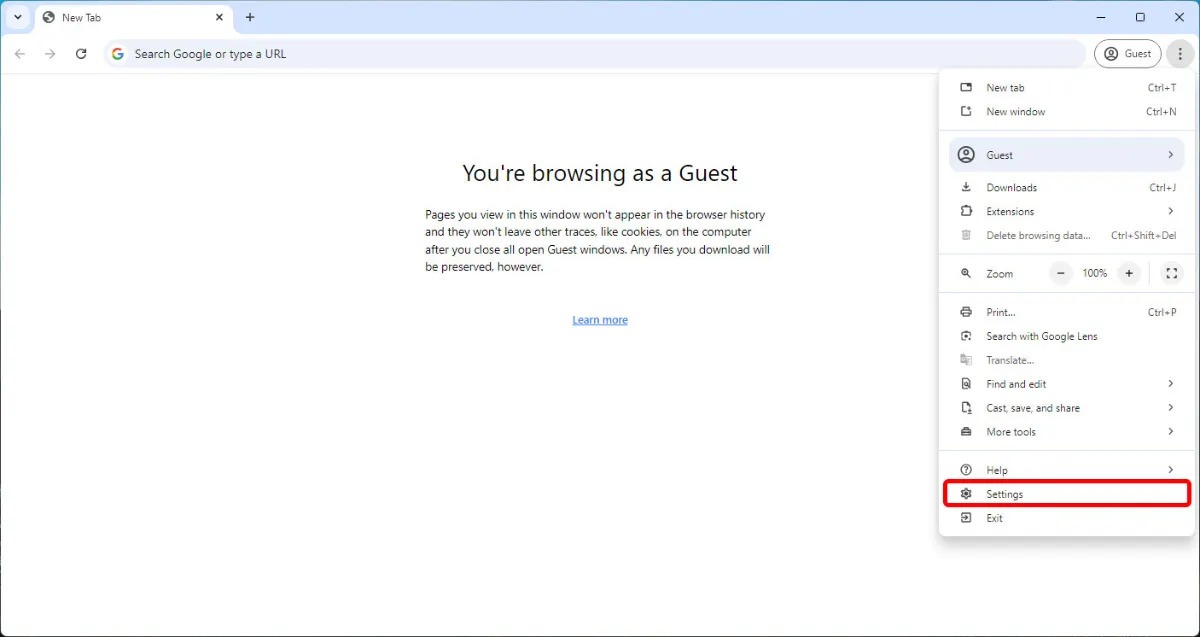
- روی نقطهچین عمودی در گوشه بالا و سمت راست کروم کلیک کنید.
- از منوی بازشده گزینه “Settings” را انتخاب نمایید.
- در بخش سمت چپ، روی “Performance” کلیک کنید.
- اطمینان حاصل کنید که گزینه “Memory Saver” فعال است.
با فعالکردن این قابلیت، معمولاً سه گزینه در اختیار شما قرار میگیرد: متعادل، متوسط و حداکثر. اگر مصرف رم برای شما یک مشکل جدی است، انتخاب گزینه “حداکثر” میتواند بیشترین تاثیر را داشته باشد.
استثناهایی برای این روش: سایتهای مهم را از تعلیق خارج کنید
ممکن است همیشه نخواهید همه تبها غیرفعال شوند. برای مثال، اگر در حال دانلود فایل بزرگی هستید، در یک پلتفرم معامله آنلاین کار میکنید یا یک پخش کننده موسیقی آنلاین در حال اجرا دارید، غیرفعال شدن تب میتواند فرآیند را مختل کند.
نحوه افزودن سایت به لیست استثناها:
- به مسیر Settings > Performance بروید.
- در بخش “Memory Saver”، گزینه “Add” را در مقابل “Always keep these sites active” بزنید.
- میتوانید سایتهای باز فعلی خود را از لیست انتخاب کنید یا آدرس سایت مورد نظر را به صورت دستی وارد نمایید.
شناسایی و بستن تبهای پرمصرف برای کاهش مصرف رم در مرورگر کروم
گاهی اوقات تنها چند تب خاص عامل اصلی مصرف بالای رم هستند. کروم این امکان را به شما میدهد که به راحتی میزان مصرف حافظه هر تب را مشاهده کنید.
نحوه مشاهده مصرف رم هر تب:
- نشانگر موس خود را روی تب مورد نظر ببرید و چند لحظه نگه دارید.
- در کارتی که نمایش داده میشود، علاوه بر عنوان صفحه، میزان مصرف رم آن تب نیز نشان داده میشود.
اگر این گزینه برای شما فعال نیست، میتوانید از مسیر Settings > Appearance گزینه “Show memory usage in hover cards” را فعال کنید.
با استفاده از این اطلاعات، میتوانید تصمیم آگاهانهتری برای بستن تبهای بسیار پرمصرف که ضروری نیستند، بگیرید.
خانهتکانی در افزونهها
افزونهها یا اکستنشنها اگرچه مفید هستند، اما از مقصران اصلی مصرف بالای رم به شمار میروند. بسیاری از ما افزونههایی نصب میکنیم که تنها یک بار از آنها استفاده کردهایم و پس از آن فراموششان کردهایم.
بررسی و مدیریت افزونهها:
- به مسیر Settings > Extensions بروید.
- لیست تمام افزونههای نصبشده را مشاهده خواهید کرد.
- از خود بپرسید: “آیا واقعاً به این افزونه نیاز دارم؟”
- افزونههای بلااستفاده را یا به طور کامل حذف کنید (Remove) یا با غیرفعال کردن (Disable) آنها، امکان فعالسازی مجدد در آینده را برای خود نگه دارید.
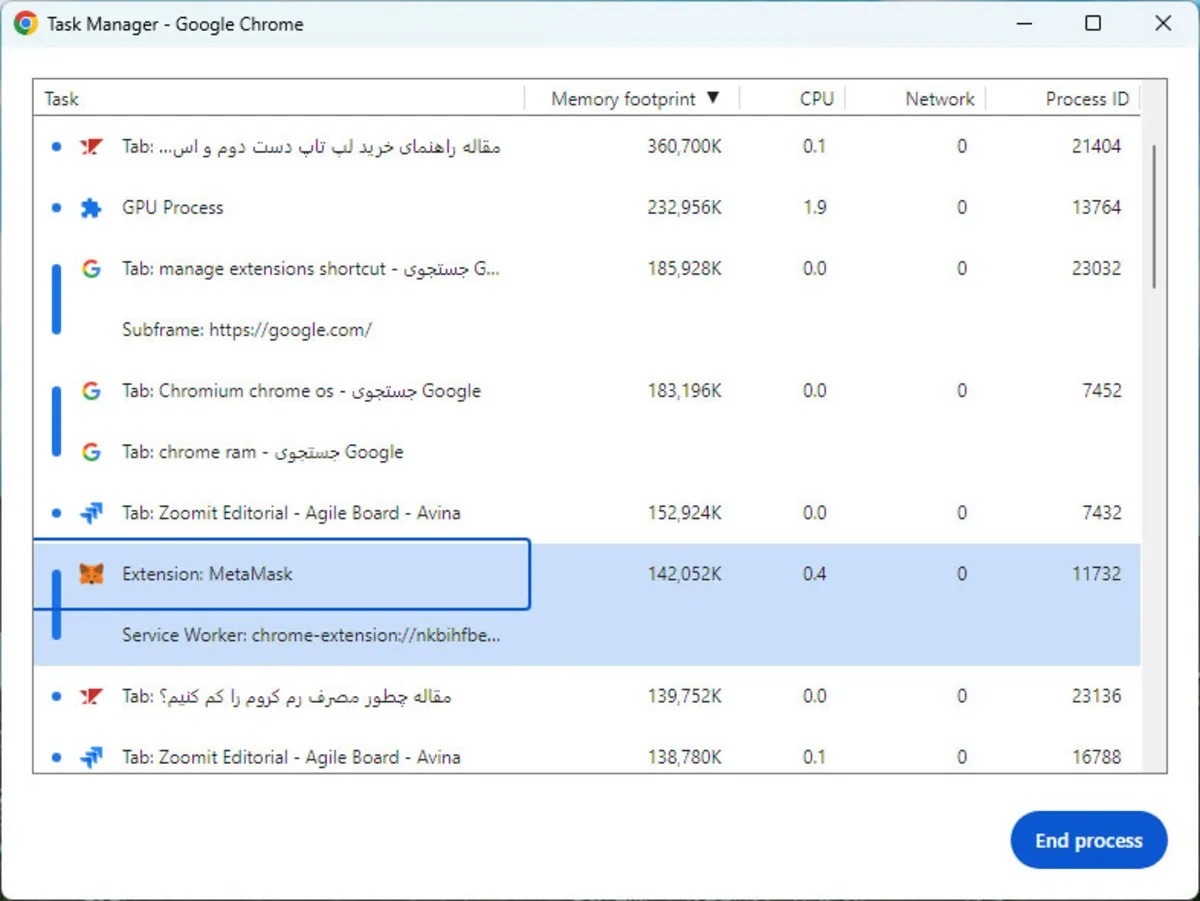
بهینهسازی پیشبارگذاری صفحات راه تنفس گوگل کروم!
کروم برای افزایش سرعت، صفحات لینکشده احتمالی را پیشبینی و پیشبارگذاری میکند. این قابلیت اگرچه کاربردی است، اما میتواند بر مصرف رم و داده اینترنتی شما بیفزاید.
مدیریت پیشبارگذاری صفحات:
- به مسیر Settings > Privacy and security بروید.
- روی “Cookies and other site data” کلیک کنید.
- به پایین اسکرول کنید و گزینه “Preload pages for faster browsing and searching” را پیدا کنید.
- میتوانید این گزینه را به طور کامل غیرفعال کنید یا تنظیمات آن را تغییر دهید.
بستن کامل کروم و غیرفعالسازی فرآیندهای پسزمینه
حتی پس از بستن پنجره کروم، ممکن است برخی فرآیندهای آن در پسزمینه به اجرای خود ادامه دهند تا برنامه سریعتر راهاندازی شود. این ویژگی میتواند برای افرادی که با کمبود رم مواجهند، آزاردهنده باشد.
غیرفعالسازی اجرای کروم در پسزمینه:
- به Settings > Advanced > System بروید.
- گزینه “Continue running background apps when Google Chrome is closed” را غیرفعال کنید.
با این کار، با بستن کروم، تمام فرآیندهای مرتبط با آن نیز به طور کامل پایان مییابند و رم شما کاملاً آزاد میشود.
نتیجهگیری:
مصرف بالای رم در کروم یک مشکل مطلق نیست، بلکه بخشی از طراحی این مرورگر برای ارائه امنیت و پایداری بیشتر است. با این حال، با استفاده از راهکارهای ارائهشده در این مقاله، شما میتوانید کنترل کاملی بر مصرف منابع سیستم خود به دست آورید. از فعالسازی قابلیت Memory Saver گرفته تا مدیریت هوشمندانه افزونهها و تبها، همه و همه میتوانند به شما کمک کنند تا بدون نیاز به ارتقای سختافزار، تجربهای نرم و روان از مرورگری با کروم داشته باشید. این تغییرات کوچک، وقتی در کنار هم قرار گیرند، میتوانند تاثیر بزرگی بر عملکرد کلی سیستم شما بگذارند.