

به راحتی سرعت ویندوز 11 خود را بالا ببرید!

8دقیقه
آنچه در این مقاله میخوانید [پنهانسازی]
اگر به تازگی احساس کردهاید لپتاپ ویندوز ۱۱ شما کند شده، برنامهها دیر باز میشوند و از زمان روشن شدن تا بالا آمدن سیستم عامل باید مدت زیادی منتظر بمانید، بدانید که تنها نیستید. این مشکل، به ویژه هنگامی که لپتاپ حتی در انجام کارهای معمولی مانند گشتوگذار در اینترنت یا باز کردن یک فایل ورد نیز دچار تأخیر و هنگشدگی میشود، میتواند بسیار آزاردهنده باشد و بهرهوری شما را به شدت کاهش دهد. خوشبختانه، راهکارهای متعدد و موثری برای افزایش سرعت لپتاپ در ویندوز ۱۱ وجود دارد که بسیاری از آنها نیازی به تخصص فنی عمیق ندارند و با چند دقیقه وقت گذاشتن، میتوانید جان دوبارهای به سیستم خود ببخشید.
در این مقاله، ابتدا علتهای اصلی کندی ویندوز ۱۱ را بررسی میکنیم، سپس گام به گام سادهترین و کاربردیترین روشهای بهبود سرعت را ارائه میدهیم و در نهایت به سوالات رایج در این زمینه پاسخ خواهیم گفت. با استاد پلاس همراه باشید تا سرعت لپ تاپ خود را ارتقا دهید.
علتهای اصلی کند شدن ویندوز ۱۱ در لپتاپ
پیش از آنکه به دنبال راهحل باشیم، بهتر است بدانیم چه عواملی باعث ایجاد این مشکل میشوند. شناخت ریشه مشکل، نیمی از مسیر حل آن است.
مهمترین دلایل کندی ویندوز ۱۱ عبارتند از:
- کمبود فضای خالی روی دیسک:
یکی از شایعترین دلایل کندی است. هنگامی که فضای درایو C به کمتر از ده تا پانزده درصد کل ظرفیت برسد، ویندوز برای انجام عملیات موقت خود با مشکل مواجه میشود و سرعت کلی سیستم به شدت افت میکند. این موضوع در مورد هارددیسکهای مکانیکی بسیار پررنگتر از درایوهای SSD است.
- اجرای برنامههای متعدد هنگام راهاندازی:
بسیاری از نرمافزارها بدون آنکه متوجه باشید، خود را به لیست استارتآپ اضافه میکنند و هر بار که ویندوز بالا میآید، منابع پردازنده و حافظه را اشغال میکنند. حذف برنامههای غیرضروری از این لیست، تأثیر فوری بر زمان بوت خواهد داشت.
- آپدیتهای ناقص یا درایورهای قدیمی:
نیز میتوانند عملکرد سیستم را مختل کنند. درایورهای گرافیک، چیپست و شبکه اگر بهروز نباشند، گاهی منجر به مصرف بیرویه منابع یا ناسازگاری با نسخه جدید ویندوز میشوند.
- نرمافزارهای مخرب یا Bloatware:
برنامههای از پیش نصب شده که اغلب بیاستفاده میمانند، منابع سیستم را میبلعند. حتی آنتیویروسهای سنگین گاهی خود به عاملی برای کندی تبدیل میشوند.
- تنظیمات نادرست پاور:
حالت Power Saver سرعت پردازنده را کاهش میدهد و افکتهای بصری سنگین نیز روی سیستمهای ضعیفتر، تأخیر محسوسی ایجاد میکنند.
- انباشته شدن فایلهای موقت و کمبود حافظه RAM:
هنگامی که رم کافی نباشد، ویندوز ناچار میشود از هارد دیسک به عنوان حافظه مجازی استفاده کند که صدها برابر کندتر از رم است. در نهایت، استفاده از HDD به جای SSD را میتوان مهمترین علت کندی در لپتاپهای قدیمیتر دانست؛ چرا که سرعت خواندن و نوشتن هاردهای مکانیکی به مراتب پایینتر از درایوهای SSD است.
راهکارهای گام به گام افزایش سرعت لپتاپ ویندوز ۱۱
اکنون که با دلایل آشنا شدیم، سراغ راهکارهایی میرویم که از سادهترین شروع شده و به تدریج تخصصیتر میشوند. تمام این مراحل با ابزارهای داخلی خود ویندوز قابل انجام است و نیازی به نصب نرمافزار جانبی ندارید.
- مدیریت برنامههای استارتآپ
با فشردن کلیدهای Ctrl + Shift + Esc، پنجره Task Manager را باز کنید. به تب Startup بروید. در اینجا لیستی از برنامههایی را میبینید که به محض ورود به ویندوز اجرا میشوند. روی هر برنامه غیرضروری مانند Telegram، Steam، Spotify، Adobe Updater و غیره کلیک راست کرده و Disable را انتخاب کنید. این کار زمان بوت را به طور محسوسی کاهش میدهد و منابع سیستم را برای برنامههای اصلی آزاد میکند.

- پاکسازی فایلهای موقت و اضافی
از مسیر Settings → System → Storage وارد شوید. روی Temporary files کلیک کنید و فایلهای موقت، کش آپدیتها و فایلهای موجود در Recycle Bin را انتخاب و حذف کنید.
برای پاکسازی عمیقتر، میتوانید از ابزار Disk Cleanup استفاده کنید: در جستجوی ویندوز Disk Cleanup را تایپ کنید، درایو C را انتخاب کنید و سپس روی Clean up system files کلیک کنید تا فایلهای سیستمی غیرضروری نیز حذف شوند.
- فعالسازی Storage Sense
مسیر Settings → System → Storage را دنبال کنید و گزینه Storage Sense را روشن نمایید. این قابلیت به طور خودکار و دورهای فایلهای موقت و فایلهای موجود در سطل زباله را پاک میکند و از انباشته شدن زبالههای دیجیتال جلوگیری مینماید. شما میتوانید زمان و نحوه اجرای آن را مطابق با نیاز خود تنظیم کنید.
- تنظیم حالت عملکرد به High Performance
در کنترل پنل به مسیر Hardware and Sound → Power Options بروید. در میان برنامهها، گزینه High Performance را انتخاب کنید. این حالت باعث میشود پردازنده همیشه با حداکثر توان ممکن کار کند و تأخیرهای ناشی از مدیریت مصرف انرژی را از بین ببرد. البته در لپتاپهای همراه، این کار مصرف باتری را افزایش میدهد، اما اگر لپتاپ به برق متصل است، بهترین گزینه محسوب میشود.
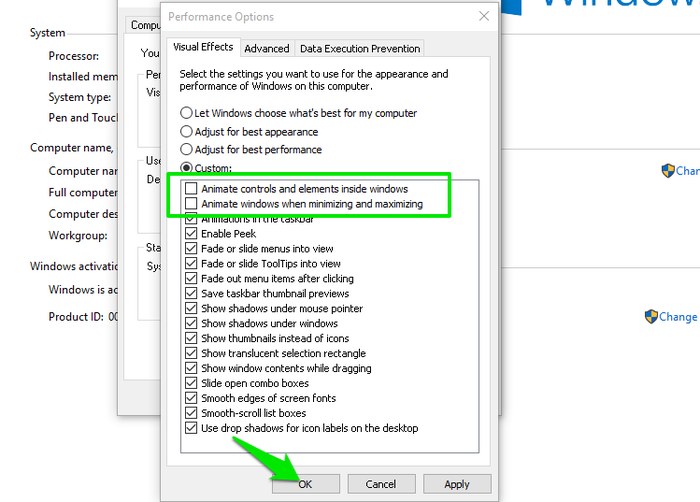
- کاهش افکتهای بصری
روی This PC کلیک راست کرده و Properties را انتخاب کنید. سپس روی Advanced system settings کلیک کنید. در برگه Advanced، زیر بخش Performance روی Settings کلیک نمایید. در پنجره باز شده، گزینه Adjust for best performance را انتخاب کنید تا تمام افکتها خاموش شوند. اگر ظاهر ساده را نمیپسندید، میتوانید گزینه Custom را بزنید و تنها دو گزینه Animate windows when minimizing و Smooth edges of screen fonts را فعال نگه دارید تا هم ظاهر قابل قبولی داشته باشید و هم سرعت مناسبی تجربه کنید.
- بررسی برنامههای سنگین در Task Manager
در تب Processes پنجره Task Manager، ستونهای CPU، Memory و Disk را بررسی کنید. اگر برنامهای بدون دلیل مشخص مصرف بالایی دارد، روی آن راست کلیک کرده و End Task را بزنید. اگر این مشکل تکرار شد، احتمالاً آن برنامه باگ دارد یا نیاز به بهروزرسانی دارد. گاهی یک مرورگر با تبهای زیاد باز، میتواند تمام حافظه سیستم را مصرف کند.
- حذف نرمافزارهای بیاستفاده و حجیم
از مسیر Settings → Apps → Apps & features وارد شوید. لیست برنامهها را مرور کنید و هر نرمافزاری که به آن نیاز ندارید، به ویژه بازیهای سنگین، نرمافزارهای طراحی قدیمی، نسخههای متعدد Visual C++ و ابزارهای آزمایشی را حذف کنید. هر برنامهای که روی سیستم نصب است، حتی اگر اجرا نشود، میتواند در پسزمینه سرویسهایی اجرا کند یا فضای دیسک را اشغال کند.
- بهروزرسانی درایورها
در Device Manager (با راست کلیک روی Start میتوانید آن را پیدا کنید)، بخشهای Display adapters، Network adapters و Storage controllers را باز کنید. روی هر دستگاه راست کلیک کرده و Update driver را انتخاب کنید. اجازه دهید ویندوز به صورت خودکار درایور جدید را جستجو کند. درایورهای بهروز، نه تنها عملکرد را بهبود میبخشند، بلکه باگهای امنیتی و ناسازگاریها را نیز برطرف میکنند.
دستورات CMD برای رفع کندی لپتاپ
برخی مشکلات تنها با ابزارهای گرافیکی حل نمیشوند. ویندوز دارای ابزارهای خط فرمان قدرتمندی است که میتوانند فایلهای آسیبدیده را تعمیر کرده و عملکرد را بازیابی کنند. این دستورات را با دقت و ترتیب اجرا کنید.
بررسی و تعمیر فایلهای سیستم با cmd:
SFC را با دسترسی Administrator اجرا کنید. روی Start راست کلیک کرده و Windows Terminal (Admin) را انتخاب کنید. دستور sfc /scannow را وارد کنید. این فرایند پنج تا پانزده دقیقه طول میکشد و فایلهای خراب ویندوز را شناسایی و جایگزین میکند.
ترمیم تصویر ویندوز با DISM:
اگر SFC مشکل را حل نکرد، دستور DISM /Online /Cleanup-Image /RestoreHealth را وارد کنید. این دستور تصویر اصلی ویندوز را ترمیم میکند. پس از پایان، دوباره sfc /scannow را اجرا کنید تا از صحت کامل فایلها مطمئن شوید.
پاکسازی پیشرفته دیسک:
cleanmgr /sageset را بزنید و فایلهایی را که میخواهید حذف شوند انتخاب کنید. سپس cleanmgr /sagerun:1 را اجرا کنید تا پاکسازی انجام شود. این روش، پاکسازی عمیقتری نسبت به ابزار گرافیکی ارائه میدهد.
بازنشانی تنظیمات شبکه:
در صورت کندی اینترنت، دستورات netsh winsock reset و netsh int ip reset را وارد کرده و سپس سیستم را ریستارت کنید تا تنظیمات شبکه به حالت اولیه بازگردد.
بررسی سلامت هارد دیسک:
برای HDD، دستور chkdsk C: /f /r را بزنید. این کار ممکن است سی دقیقه تا نود دقیقه طول بکشد و سکتورهای خراب را شناسایی و تا حد امکان ترمیم میکند. برای SSD نیز میتوانید از این دستور استفاده کنید، اما تأثیر کمتری خواهد داشت.
اگر بعد از آپدیت ویندوز ۱۱ کند شده است، چه باید کرد؟
گاهی اوقات لپتاپ دقیقاً پس از نصب یک بهروزرسانی، ناگهان دچار افت سرعت میشود. در چنین شرایطی، نگران نباشید و راهکارهای زیر را امتحان کنید:
ابتدا به مسیر Settings → Update & Security → Recovery رفته و گزینه «Go back to previous version» را انتخاب کنید تا به نسخه قبل بازگردید. اگر نمیخواهید برگردید، میتوانید از طریق Update history → Uninstall updates، آپدیت مشکلساز را حذف کنید.
همچنین میتوانید سرویس Windows Update را موقتاً غیرفعال کنید: Services.msc را باز کنید، Windows Update را پیدا کرده و Startup type را روی Manual یا Disabled قرار دهید. توجه داشته باشید که پس از رفع مشکل، بهتر است سرویس را مجدداً فعال کنید تا از بهروزرسانیهای امنیتی محروم نمانید.
جمعبندی:
کندی لپتاپ ویندوز ۱۱ مشکلی رایج اما کاملاً قابل حل است. با اجرای مراحل سادهای مانند مدیریت استارتآپ، پاکسازی فایلهای موقت، کاهش افکتهای بصری، تنظیم حالت High Performance و بهروزرسانی درایورها، در بسیاری از موارد سرعت به طور محسوسی بهبود مییابد. با این حال، اگر لپتاپ شما هنوز از هارددیسک مکانیکی استفاده میکند، بهترین سرمایهگذاری، ارتقاء به SSD است.
همچنین اگر رم لپتاپ کمتر از هشت گیگابایت است، افزودن رم تأثیری شگرف بر اجرای همزمان چندین برنامه خواهد داشت. به یاد داشته باشید که نگهداری منظم و دورهای از سیستم، مانند یک سرویسدهی سالانه به خودرو، میتواند از بروز بسیاری از مشکلات جلوگیری کند و عمر مفید لپتاپ شما را افزایش دهد. با رعایت نکات این مقاله، لپتاپ شما دوباره مانند روز اول، سریع و چابک خواهد شد و میتوانید بدون دغدغه به کارهای خود بپردازید.