


آموزش جامع فیلتر کردن دادهها در نرمافزار اکسل

6دقیقه
آنچه در این مقاله میخوانید [پنهانسازی]
فیلتر کردن دادهها در اکسل یکی از ابزارهای قدرتمند و ضروری برای مدیریت و تحلیل اطلاعات محسوب میشود. بسیاری از کاربران هنگام مواجهه با حجم عظیمی از دادهها، در یافتن اطلاعات مورد نیاز خود با چالش روبرو میشوند. این مقاله به صورت جامع و گامبهگام روشهای استفاده از ابزارهای AutoFilter و Advanced Filter را آموزش میدهد تا بتوانید دادههای خود را به طور مؤثر سازماندهی و تحلیل نمایید.
فیلتر کردن دادهها نه تنها به سازماندهی اطلاعات کمک میکند، بلکه امکان انجام تحلیلهای دقیقتر را فراهم میآورد. با تسلط بر روشهای مختلف فیلتر کردن، میتوانید تصمیمات بهتری بر اساس دادهها اتخاذ کرده و بهرهوری کاری خود را افزایش دهید.
اهمیت فیلتر کردن دادهها در تحلیل اطلاعات
در عصر حاضر که با انفجار دادهها مواجه هستیم، استخراج اطلاعات مفید از میان حجم عظیم دادهها به چالشی مهم تبدیل شده است. فیلتر کردن دادهها این امکان را فراهم میآورد که تنها بر اطلاعات مرتبط تمرکز کرده و تحلیلهای دقیقتری انجام دهید.
از جمله مزایای اصلی فیلتر کردن دادهها میتوان به صرفهجویی در زمان اشاره کرد. با فیلتر کردن دادهها میتوانید به سرعت به اطلاعات خاص دسترسی پیدا کنید و از اتلاف وقت برای مرور کل دادهها جلوگیری نمایید. همچنین فیلتر کردن به کشف الگوها و روندهای پنهان در دادهها کمک میکند که ممکن است در نگاه اول قابل مشاهده نباشند.
دسترسی سریع به اطلاعات دقیق و مرتبط، امکان اتخاذ تصمیمات آگاهانهتر و مؤثرتر را فراهم میآورد. با حذف دادههای نامرتبط، میتوانید بر تحلیلهای مهم تمرکز کرده و عملکرد خود را بهبود بخشید.
مقایسه AutoFilter و Advanced Filter
اکسل دو ابزار اصلی برای فیلتر کردن دادهها ارائه میدهد که هر کدام ویژگیها و کاربردهای خاص خود را دارند. AutoFilter ابزاری ساده و کاربرپسند برای فیلتر کردن سریع دادهها است که امکان فیلتر کردن بر اساس مقادیر خاص، تاریخها یا متنهای مشخص را فراهم میکند. این ابزار برای نیازهای معمول و فیلترهای ساده مناسب بوده و با چند کلیک ساده فعال میشود.
در مقابل، Advanced Filter ابزاری پیشرفته و قدرتمند برای فیلترهای پیچیده محسوب میشود. این ابزار امکان تعریف شرایط چندگانه و ترکیبی را فراهم کرده و قابلیت کپی نتایج فیلتر شده به محدودهای دیگر را دارا میباشد. Advanced Filter برای تحلیلهای پیچیده و حرفهای بسیار مناسب است.
روش فعالسازی و استفاده از قابلیت AutoFilter در اکسل
فعالسازی ابزار AutoFilter در اکسل فرآیندی ساده و کاربردی است که امکان مدیریت و سازماندهی دادهها را به صورت مؤثر فراهم میکند. این قابلیت به کاربران اجازه میدهد تا به سرعت اطلاعات مورد نظر خود را از میان حجم انبوهی از دادهها استخراج نمایند. در ادامه، مراحل کامل فعالسازی و استفاده از این ابزار ارائه شده است.
مراحل فعالسازی AutoFilter:
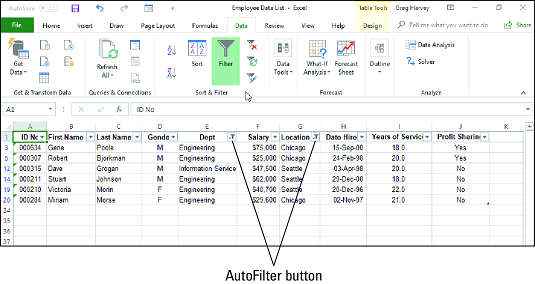
1. ابتدا فایل اکسل حاوی دادههای مورد نظر خود را باز نمایید.
2. بر روی worksheet حاوی دادهها کلیک کنید تا فعال شود.
3. از نوار ابزار بالا، به تب “Data” مراجعه کنید.
4. در بخش “Sort & Filter”، گزینه “Filter” را انتخاب کنید.
5. با انجام این کار، نمادهای فلشدار کشویی در بالای هر ستون ظاهر خواهند شد.
نحوه استفاده از AutoFilter:
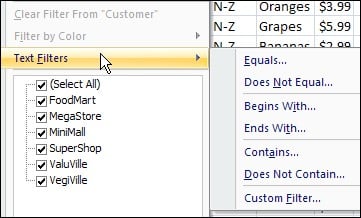
پس از فعالسازی، میتوانید از منوی کشویی هر ستون برای اعمال فیلترهای مختلف استفاده کنید.
این ابزار امکانات متنوعی را در اختیار شما قرار میدهد:
- فیلتر بر اساس مقادیر خاص: امکان انتخاب مقادیر مشخص از لیست موجود
- فیلتر بر اساس تاریخ: دستهبندی دادهها بر اساس بازههای زمانی مختلف
- فیلتر متنی: جستجو و فیلتر کردن بر اساس کلمات کلیدی
- فیلتر عددی: اعمال فیلتر بر اساس محدودههای عددی
روش غیرفعالسازی AutoFilter:
برای غیرفعال کردن این قابلیت، مجدداً به تب “Data” رفته و گزینه “Filter” را انتخاب کنید. با این کار نمادهای کشویی از بالای ستونها حذف خواهند شد.
نکات پیشرفته برای استفاده مؤثر:
1. فیلتر ترکیبی:امکان اعمال همزمان فیلتر بر روی چندین ستون وجود دارد
2. مرتبسازی: میتوان دادههای فیلتر شده را به صورت صعودی یا نزولی مرتب کرد
3. فیلترهای سفارشی: با استفاده از گزینه “Custom Filter” میتوان معیارهای پیچیدهتری تعریف کرد
4. حفظ فیلترها: فیلترهای اعمال شده همراه با فایل ذخیره میشوند
مزایای استفاده از AutoFilter
- صرفهجویی در زمان جستجو among دادهها
- امکان تحلیل سریع و هدفمند اطلاعات
- رابط کاربری ساده
- قابلیت استفاده برای کاربران مبتدی و حرفهای
توصیههای کاربردی
- قبل از اعمال فیلتر، از صحت فرمت دادهها اطمینان حاصل کنید
- برای دادههای حجیم، از فیلترهای ترکیبی استفاده نمایید
- میتوانید نتیجه فیلترها را در گزارشهای مختلف استفاده کنید
- از قابلیت جستجو در فیلترها برای یافتن سریع موارد مورد نظر بهره ببرید
این ابزار قدرتمند نه تنها در تحلیل دادههای روزمره، بلکه در تهیه گزارشهای تخصصی و تصمیمگیریهای مدیریتی نیز کاربرد فراوانی دارد. با تسلط بر نحوه استفاده از AutoFilter، میتوانید به سطح جدیدی از کارایی در مدیریت دادهها دست یابید.
مزایا و محدودیتهای AutoFilter
AutoFilter دارای مزایای متعددی است که از جمله آنها میتوان به سادگی در استفاده و یادگیری اشاره کرد. این ابزار از سرعت بالا در فیلتر کردن دادهها برخوردار بوده و برای کاربران مبتدی به راحتی در دسترس است. همچنین امکان فیلتر کردن بر اساس معیارهای متنوع از دیگر مزایای این ابزار محسوب میشود.
با این حال، AutoFilter دارای محدودیتهایی نیز میباشد. این ابزار قادر به تعریف شرایط پیچیده و ترکیبی نیست و امکان کپی کردن نتایج فیلتر شده را فراهم نمیکند. همچنین در تعداد معیارهای قابل اعمال دارای محدودیت میباشد.
آموزش استفاده از Advanced Filter
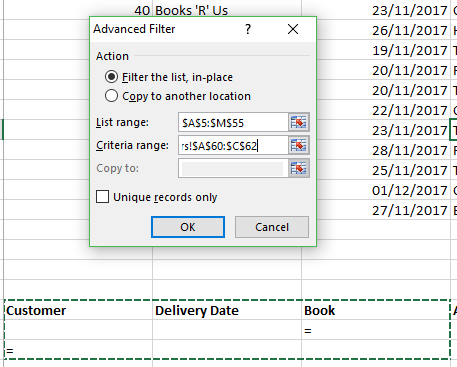
برای استفاده از Advanced Filter ابتدا باید تنظیمات اولیه را انجام داد. یک محدوده جداگانه برای تعریف معیارهای فیلتر ایجاد کنید. عناوین ستونها را دقیقاً مشابه عناوین اصلی دادهها وارد نمایید. در ردیفهای زیرین، معیارهای فیلتر را تعریف کنید.
روش اجرای Advanced Filter به این صورت است: به تب Data مراجعه کنید. روی گزینه Advanced در بخش Sort & Filter کلیک نمایید. در پنجره باز شده، محدوده دادههای اصلی و محدوده معیارها را مشخص کنید. در صورت نیاز به کپی نتایج، گزینه Copy to another location را انتخاب کرده و محدوده مقصد را مشخص نمایید.
Advanced Filter دارای کاربردهای پیشرفته متعددی است. برای فیلتر کردن با شرایط AND باید معیارها را در یک ردیف قرار داد. برای فیلتر کردن با شرایط OR باید معیارها را در ردیفهای مجزا قرار داد. استفاده از عملگرهای مقایسهای و به کارگیری wildcards برای فیلتر کردن متون از دیگر قابلیتهای پیشرفته این ابزار محسوب میشود.
نکات حرفهای در فیلتر کردن دادهها
برای استفاده حرفهای از ابزارهای فیلتر کردن در اکسل، رعایت چند نکته ضروری است. همیشه از صحت فرمت دادهها اطمینان حاصل کنید. قبل از اعمال فیلتر، از دادههای خود backup بگیرید. برای فیلترهای پیچیده، از Advanced Filter استفاده نمایید. از قابلیت Custom Sort برای مرتبسازی دادههای فیلتر شده بهره ببرید.
جمعبندی:
فیلتر کردن دادهها در اکسل مهارتی اساسی برای هر کاربری است که با تحلیل دادهها سروکار دارد. با تسلط بر ابزارهای AutoFilter و Advanced Filter، میتوانید به طور مؤثرتری دادههای خود را مدیریت کرده و تحلیلهای دقیقتری انجام دهید. این مهارت نه تنها در محیطهای کاری، بلکه در پروژههای شخصی نیز میتواند بسیار مفید واقع شود.
توصیه میشود برای تسلط کامل بر این موضوع، به طور عملی با دادههای مختلف تمرین کرده و سناریوهای مختلف را آزمایش نمایید. با گذشت زمان و کسب تجربه، میتوانید به سطحی از مهارت دست یابید که به راحتی قادر به مدیریت و تحلیل هر نوع مجموعه دادهای باشید.