
کاملترین آموزش بررسی سلامت هارد دیسک در ویندوز، لینوکس و مک + تصویر
8دقیقه
آنچه در این مقاله میخوانید [پنهانسازی]
هارد دیسک به عنوان یکی از حیاتیترین قطعات سختافزاری رایانه، وظیفه ذخیرهسازی و نگهداری این اطلاعات را بر عهده دارد. با توجه به ماهیت مکانیکی و الکترونیکی این قطعه، احتمال بروز خرابی در آن همواره وجود دارد. از این رو، تست سلامت هارد یکی از ضروریترین اقدامات پیشگیرانه است که کاربران رایانه باید بهصورت دورهای و حداقل ماهی یکبار انجام دهند تا از وضعیت و میزان سلامت دستگاه ذخیرهسازی خود آگاه شوند.
این فرایند برای خریداران هاردهای کارکرده یا دستدوم از اهمیتی دوچندان برخوردار است، چراکه ممکن است با خرید هاردی معیوب، سرمایه خود را از دست داده و با خطر از بین رفتن اطلاعات مواجه شوند.
در مقاله پیشرو، در استاد پلاس، به بررسی جامع روشهای تست سلامت هارد در انواع مختلف (HDD، SSD و اکسترنال) در سه سیستمعامل اصلی ویندوز، مک و لینوکس خواهیم پرداخت.
بررسی سلامت هارد دیسک مهم است چون…
بررسی منظم سلامت هارد دیسک نقش بسیار مهمی در حفظ یکپارچگی اطلاعات و ظرفیت ذخیرهسازی سیستم ایفا میکند. وجود بدسکتورها یا آسیبهای فیزیکی در هارد میتواند احتمال از دست رفتن دادهها را بهطور قابلتوجهی افزایش داده و قابلیت و فضای قابل استفاده ذخیرهسازی را کاهش دهد.
خرابی هارد ممکن است تا جایی پیش رود که کاربر را مجبور به تعویض زودهنگام آن کند. بنابراین، پایش مداوم وضعیت سلامت هارد، از بروز هزینههای سنگین بازیابی اطلاعات، تعمیرات تخصصی یا خرید هارد جدید جلوگیری میکند. علاوه بر این، با بررسی سلامت هارد، از دردسرهای انتقال اطلاعات و از دست رفتن دادهها در امان خواهید ماند و طول عمر مفید دستگاه ذخیرهسازی خود را افزایش خواهید داد.
عملکرد کلی هارد دیسک، از جمله سرعت خواندن و نوشتن دادهها و نحوه استفاده از حافظه کش (Cache)، مستقیماً به وضعیت سلامت آن وابسته است. آسیبهایی مانند بدسکتور میتوانند به شکل قابلتوجهی سرعت تبادل اطلاعات را کاهش داده و عملکرد سیستم را تحت تأثیر قرار دهند. انجام تستهای منظم سلامت هارد میتواند به شناسایی سریع مشکلات کمک کند و مانع از افت سرعت و کارایی هارد شود.
نشانههای خرابی هارد دیسک
تمام هاردهای HDD، SSD و اکسترنال ممکن است بهصورت فیزیکی یا منطقی آسیب ببینند. شناخت نشانههای خرابی، اولین گام در تشخیص بهموقع مشکلات و پیشگیری از آسیبهای جدیتر است.
علائم خرابی فیزیکی هارد دیسک:
افزایش بیرویه دما: هارد بیش از حد معمول داغ میکند.
صداهای غیرطبیعی: شنیدن صداهای تقتق، سوت یا جیرجیر از داخل هارد.
کاهش سرعت: سرعت هارد بهطور محسوسی کاهش مییابد.
اختلال در اجرای برنامهها: برنامهها یا بالا نمیآیند یا با اختلال و هنگ مواجه میشوند.
علائم خرابی کارکردی در هارد دیسک:
صفحه آبی مرگ (Blue Screen of Death): ویندوز بهطور مکرر با خطای BSOD مواجه میشود.
ریستارت یا هنگ ناگهانی: ویندوز بهصورت خودکار و ناگهانی ریست یا هنگ میکند.
حذف بیدلیل فایلها: دادهها بدون دلیل مشخص حذف میشوند و فایلها ناپدید میشوند.
عدم بوت شدن ویندوز: سیستم عامل بالا نمیآید یا با خطا مواجه میشود.
کندی شدید در بارگذاری فایلها: بارگذاری فایلها در File Explorer بسیار کند است.
روشهای تست سلامت هارد در ویندوز
ویندوز ابزارهای داخلی متعددی برای بررسی سلامت هارد دیسک ارائه میدهد که در ادامه بهطور دقیق بررسی میشوند.
۱. استفاده از ابزار CHKDSK
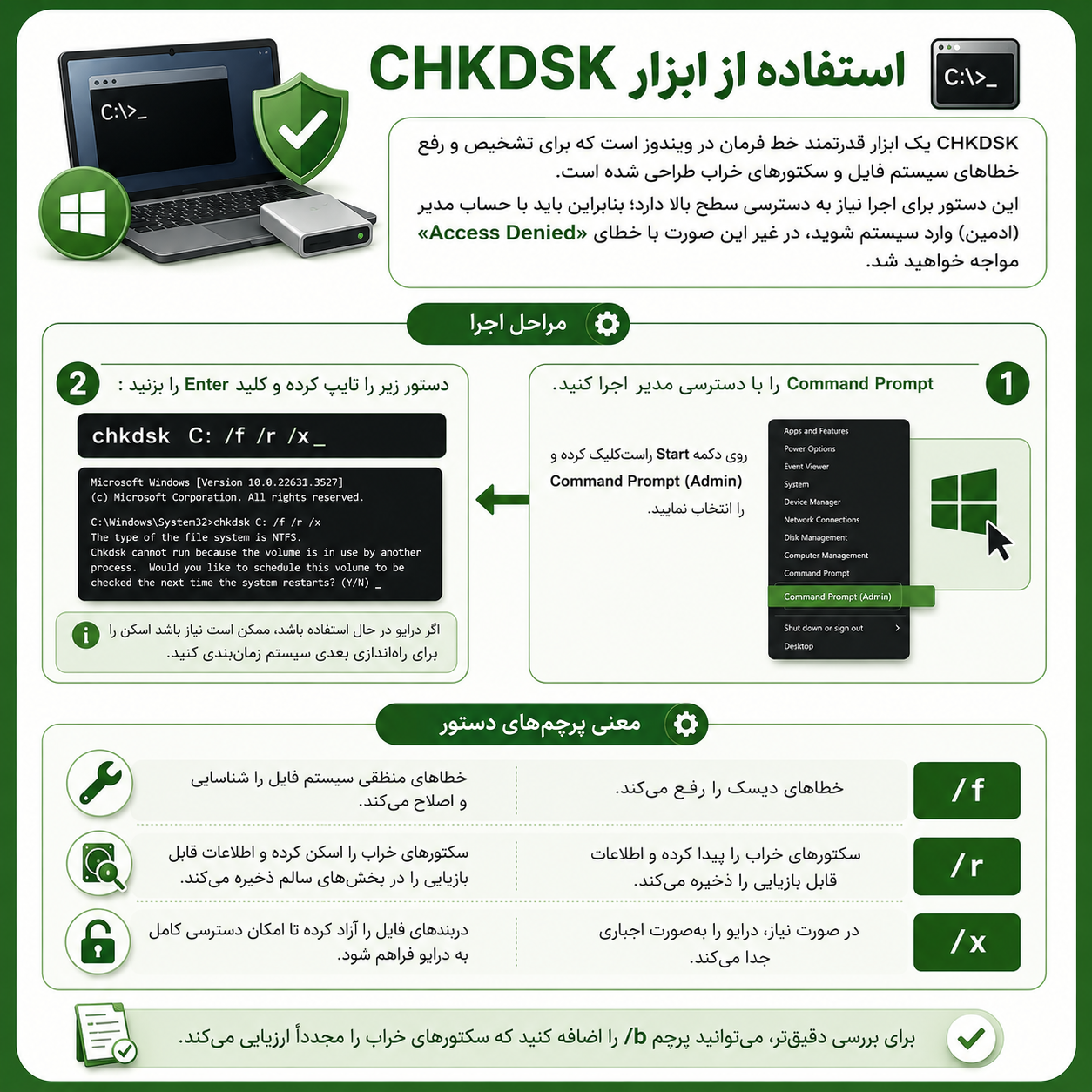
CHKDSK یک ابزار قدرتمند خط فرمان در ویندوز است که برای تشخیص و رفع خطاهای سیستم فایل و سکتورهای خراب طراحی شده است. این دستور برای اجرا نیاز به دسترسی سطح بالا دارد؛ بنابراین باید با حساب مدیر (ادمین) وارد سیستم شوید، در غیر این صورت با خطای «Access Denied» مواجه خواهید شد.
مراحل اجرا:
۱. Command Prompt را با دسترسی مدیر اجرا کنید (روی دکمه Start راستکلیک کرده و Command Prompt (Admin) را انتخاب نمایید).
۲. دستور زیر را تایپ کرده و کلید Enter را بزنید :
text
chkdsk C: /f /r /x
اگر درایو در حال استفاده باشد، ممکن است نیاز باشد اسکن را برای راهاندازی بعدی سیستم زمانبندی کنید.
معنی پرچمهای دستور:
- /f خطاهای دیسک را رفع میکند.
- /r سکتورهای خراب را پیدا کرده و اطلاعات قابل بازیابی را ذخیره میکند.
- /x در صورت نیاز، درایو را بهصورت اجباری جدا میکند.
برای بررسی دقیقتر، میتوانید پرچم /b را اضافه کنید که سکتورهای خراب را مجدداً ارزیابی میکند.
آموزش بررسی سلامت هارد دیسک
۲. بررسی وضعیت SMART در ویندوز
فناوری SMART در بیشتر هارددیسکهای مدرن تعبیه شده است تا خرابیهای احتمالی را پیشبینی کند.
مراحل اجرا از طریق Command Prompt:
۱. Command Prompt را با دسترسی مدیر اجرا کنید.
۲. دستور زیر را وارد کرده و Enter بزنید:
text
wmic diskdrive get status,model
اگر وضعیت تمام درایوها OK باشد، هارددیسکها از نظر SMART سالم هستند.
برای دریافت گزارش دقیقتر SMART، دستور زیر را اجرا کنید:
text
wmic /namespace:\\root\wmi path MSStorageDriver_ATAPISmartData
این دستور جزئیات کامل وضعیت SMART هر درایو را نشان میدهد.
۳. استفاده از Disk Management
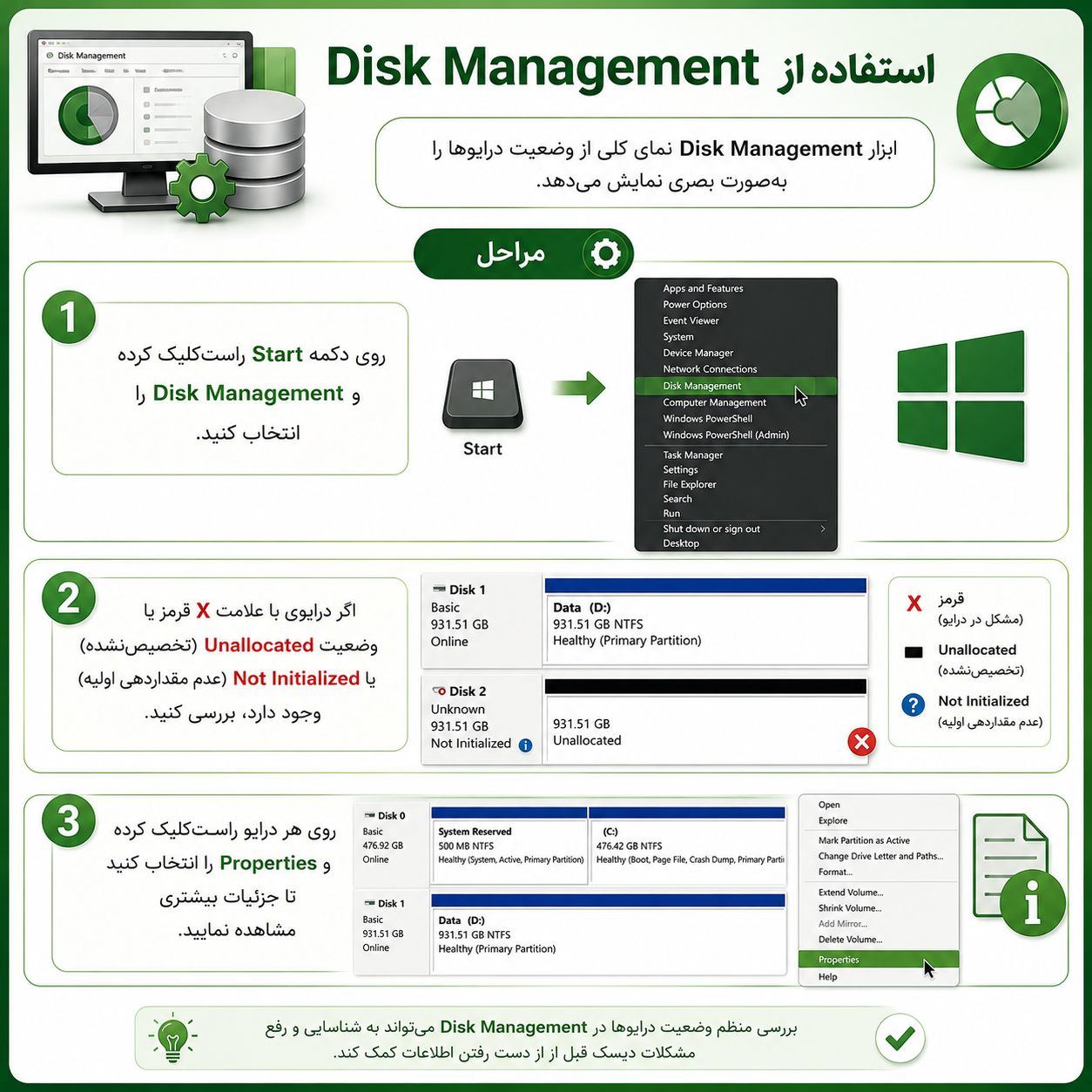
ابزار Disk Management نمای کلی از وضعیت درایوها را بهصورت بصری نمایش میدهد.
مراحل:
۱. روی دکمه Start راستکلیک کرده و Disk Management را انتخاب کنید.
۲. اگر درایوی با علامت X قرمز یا وضعیت Unallocated (تخصیصنشده) یا Not Initialized (عدم مقداردهی اولیه) وجود دارد، بررسی کنید.
۳. روی هر درایو راستکلیک کرده و Properties را انتخاب کنید تا جزئیات بیشتری مشاهده نمایید.
آموزش بررسی سلامت هارد دیسک
۴. استفاده از Windows Checking Tool
این ابزار گرافیکی برای کاربرانی که Error با محیط خط فرمان راحت نیستند، گزینه مناسبی است.
مراحل:
۱. File Explorer را باز کنید و روی درایو مورد نظر راستکلیک کنید.
۲. گزینه Properties را انتخاب کرده و به تب Tools بروید.
۳. در بخش Error checking، روی دکمه Check کلیک کنید و دستورالعملها را دنبال نمایید.
۴. در صورت وجود مشکل، ویندوز پیشنهاد اسکن و تعمیر درایو را ارائه میدهد.
۵. بررسی وضعیت SMART با PowerShell
PowerShell روش قدرتمندتری برای بررسی وضعیت SMART ارائه میدهد.
مراحل:
۱. PowerShell را با دسترسی مدیر اجرا کنید.
۲. دستور زیر را وارد کنید:
powershell
Get-WmiObject –namespace root\wmi –class MSStorageDriver_FailurePredictStatus | Select-Object InstanceName, PredictFailure, Reason
این دستور نشان میدهد که آیا درایوی در معرض خرابی است یا خیر.
روشهای تست سلامت هارد در مک
اگر کاربر سیستمعامل مک هستید، برای تست سلامت هارد دیسک خود میتوانید از گزینههای زیر استفاده کنید.
۱. استفاده از Disk Utility
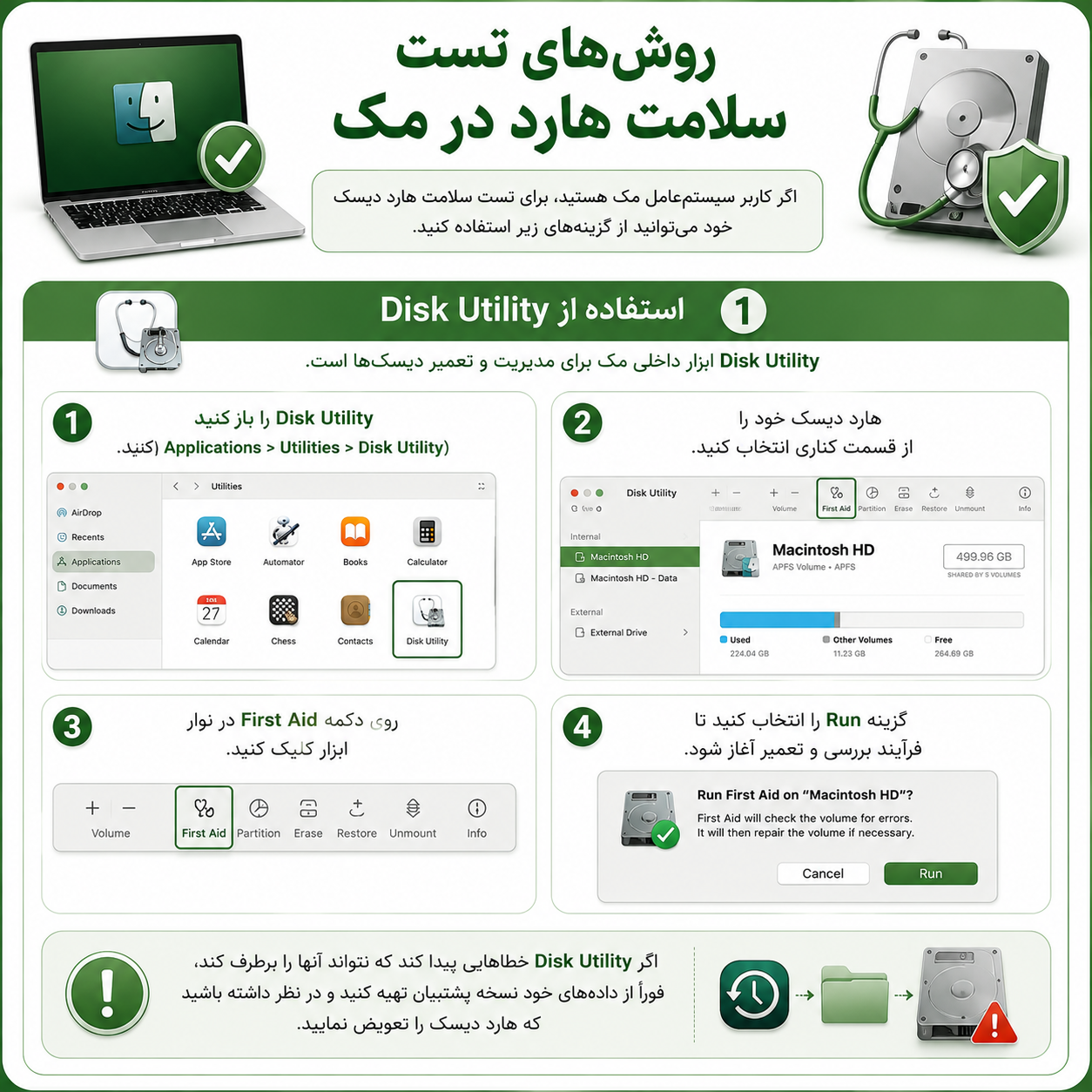
Disk Utility ابزار داخلی مک برای مدیریت و تعمیر دیسکها است.
مراحل:
۱. Disk Utility را باز کنید (مسیر: Applications > Utilities > Disk Utility).
۲. هارد دیسک خود را از قسمت کناری انتخاب کنید.
۳. روی دکمه First Aid در نوار ابزار کلیک کنید.
۴. گزینه Run را انتخاب کنید تا فرآیند بررسی و تعمیر آغاز شود.
اگر Disk Utility خطاهایی پیدا کند که نتواند آنها را برطرف کند، فوراً از دادههای خود نسخه پشتیبان تهیه کنید و در نظر داشته باشید که هارد دیسک را تعویض نمایید.
آموزش بررسی سلامت هارد دیسک
۲. بررسی وضعیت SMART در Disk Utility
۱. Disk Utility را باز کنید.
۲. هارد دیسک خود را از قسمت کناری انتخاب کنید.
۳. در پایین پنجره، گزینه S.M.A.R.T. Status را بررسی کنید:
اگر وضعیت Verified باشد، هارد دیسک سالم است.
اگر وضعیت Failing نمایش داده شد، فوراً از اطلاعات خود پشتیبان بگیرید و برنامهریزی کنید تا هارد دیسک را در اسرع وقت تعویض نمایید.
۳. استفاده از Terminal
برای کاربرانی که با رابط خط فرمان آشنایی دارند، ترمینال ابزاری قدرتمند محسوب میشود.
مراحل:
۱. Terminal را باز کنید (Applications > Utilities > Terminal).
۲. برای بررسی دیسک، دستور زیر را وارد کرده و Enter بزنید (در صورت نیاز، disk0 را با شناسه دیسک خود جایگزین کنید):
bash
diskutil verifyDisk disk0
۳. برای بررسی و تعمیر کاملتر، از دستور زیر استفاده کنید:
bash
diskutil repairDisk disk0
۴. برای مشاهده وضعیت SMART، این دستور را اجرا کنید (ممکن است نیاز به نصب smartmontools از طریق Homebrew داشته باشید):
bash
smartctl -a disk0
روشهای بررسی سلامت هارد دیسک در لینوکس
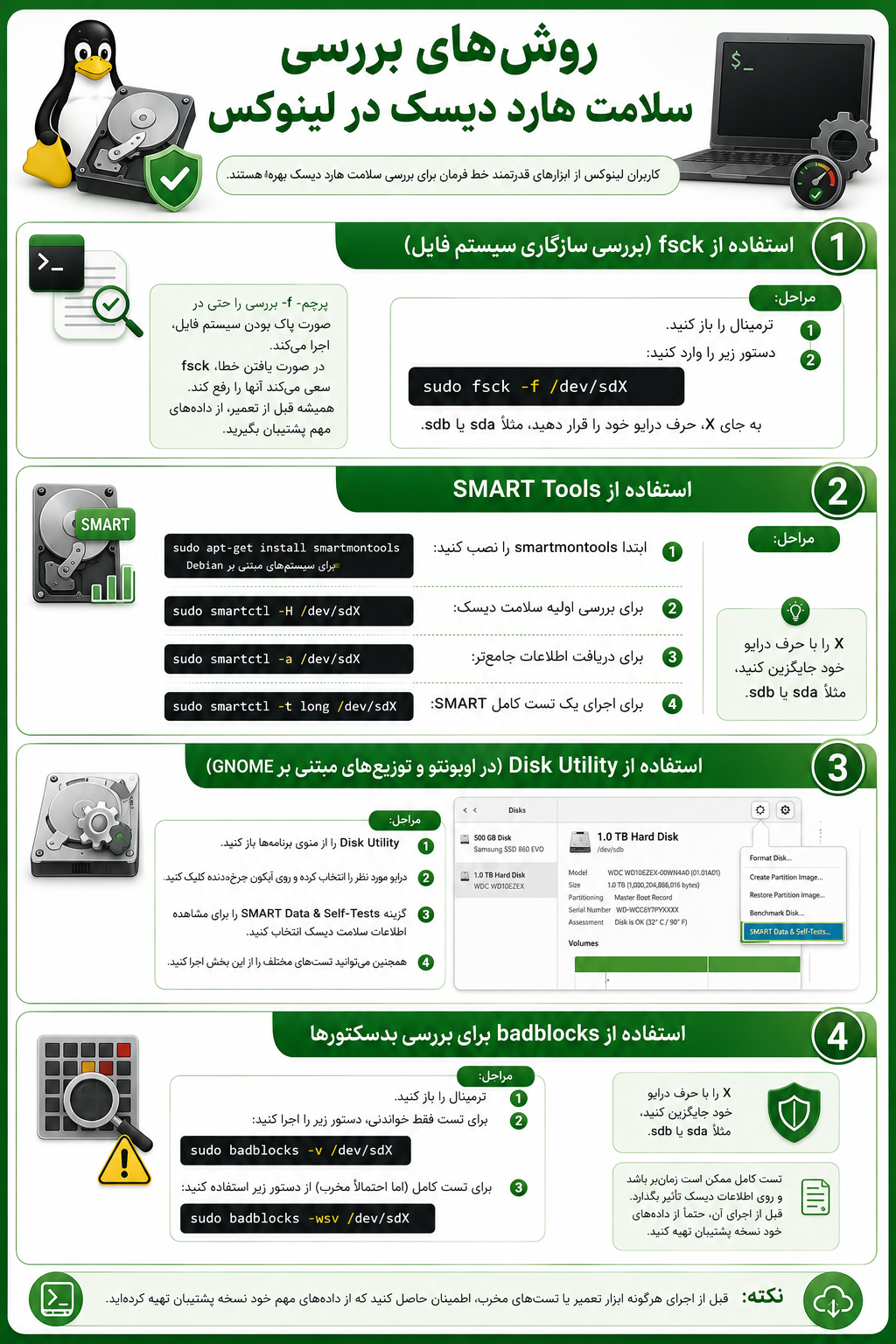
کاربران لینوکس از ابزارهای قدرتمند خط فرمان برای بررسی سلامت هارد دیسک بهرهمند هستند.
۱. استفاده از fsck (بررسی سازگاری سیستم فایل)
مراحل:
۱. ترمینال را باز کنید.
۲. دستور زیر را وارد کنید:
bash
sudo fsck -f /dev/sdX
به جای X، حرف درایو خود را قرار دهید، مثلاً sda یا sdb.
پرچم -f بررسی را حتی در صورت پاک بودن سیستم فایل، اجرا میکند. در صورت یافتن خطا، fsck سعی میکند آنها را رفع کند. همیشه قبل از تعمیر، از دادههای مهم پشتیبان بگیرید.
۲. استفاده از SMART Tools
مراحل:
۱. ابتدا smartmontools را نصب کنید:
bash
sudo apt-get install smartmontools # برای سیستمهای مبتنی بر Debian
۲. برای بررسی اولیه سلامت دیسک:
bash
sudo smartctl -H /dev/sdX
۳. برای دریافت اطلاعات جامعتر:
bash
sudo smartctl -a /dev/sdX
۴. برای اجرای یک تست کامل SMART:
bash
sudo smartctl -t long /dev/sdX
۳. استفاده از Disk Utility (در اوبونتو و توزیعهای مبتنی بر GNOME)
۱. Disk Utility را از منوی برنامهها باز کنید.
۲. درایو مورد نظر را انتخاب کرده و روی آیکون چرخدنده کلیک کنید.
۳. گزینه SMART Data & Self-Tests را برای مشاهده اطلاعات سلامت دیسک انتخاب کنید.
۴. همچنین میتوانید تستهای مختلف را از این بخش اجرا کنید.
۴. استفاده از badblocks برای بررسی بدسکتورها
مراحل:
۱. ترمینال را باز کنید.
۲. برای تست فقط خواندنی، دستور زیر را اجرا کنید:
bash
sudo badblocks -v /dev/sdX
۳. برای تست کامل (اما احتمالاً مخرب) از دستور زیر استفاده کنید:
bash
sudo badblocks -wsv /dev/sdX
آموزش بررسی سلامت هارد دیسک
جمعبندی:
تست سلامت هارد دیسک یکی از ضروریترین اقدامات پیشگیرانه برای حفظ اطلاعات و افزایش طول عمر دستگاههای ذخیرهسازی محسوب میشود. در این مقاله، روشهای متنوع تست سلامت هارد در سه سیستمعامل اصلی ویندوز، مک و لینوکس را بررسی کردیم و ابزارهای داخلی و نرمافزارهای تخصصی هر پلتفرم را معرفی نمودیم.
توصیه نهایی:
کاربران ویندوز: برای بررسی ساده و رایگان، CrystalDiskInfo و برای تحلیل جامعتر، Hard Disk Sentinel گزینههای مناسبی هستند.
کاربران مک: DriveDx بهعنوان حرفهترین ابزار با الگوریتمهای اختصاصی برای HDD و SSD توصیه میشود.
کاربران حرفهای و چندسکویی: GSmartControl یک ابزار رایگان و قدرتمند برای تمام سیستمعاملهاست.
فراموش نکنید که بهترین راهکار برای مقابله با خرابی هارد، پشتیبانگیری منظم از دادههای مهم است. در صورت مشاهده هر یک از علائم خرابی، سریعاً از اطلاعات خود نسخه پشتیبان تهیه کرده و در صورت نیاز به خدمات تخصصی، با مراکز معتبر تعمیرات و بازیابی اطلاعات تماس حاصل فرمایید.
سوالات متداول:
۱. چه زمانی باید سلامت هارد دیسک را بررسی کنیم؟
هارد دیسک یکی از مهمترین اجزای کامپیوتر است و خرابی آن میتواند منجر به از دست رفتن دادههای مهم شود. از آنجایی که عمر دقیق هارد دیسک قابل پیشبینی نیست، باید همیشه مراقب علائم هشداردهنده خرابی باشید و حداقل ماهی یکبار سلامت آن را بررسی کنید.
۲. چگونه سلامت هارد دیسک را بررسی کنم؟
در File Explorer روی درایو مورد نظر راستکلیک کنید، گزینه Properties را انتخاب کرده، سپس به تب Tools بروید. در بخش Error checking روی Check کلیک کنید و دستورات بعدی را دنبال نمایید. اگر مشکلی وجود داشته باشد، ویندوز پیشنهاد اسکن و تعمیر درایو را ارائه میدهد.
۳. چگونه عملکرد هارد دیسک را تست کنیم؟
Task Manager در ویندوز ابزار مناسبی برای بررسی سرعت هارد دیسک است. برای باز کردن آن، کلیدهای Ctrl+Alt+Del را فشار دهید یا روی نوار وظیفه راستکلیک کرده و Task Manager را انتخاب کنید. در بخش Disk میتوانید سرعت خواندن/نوشتن هارد دیسک را مشاهده کنید.