
آموزش تصویری و مرحله به مرحله رسم جدول رسم جدول حرفهای در ورد + نکات مهم
6دقیقه
آنچه در این مقاله میخوانید [پنهانسازی]
جدولها یکی از کاربردیترین ابزارها در نرمافزار Microsoft Word هستند که به کمک آنها میتوان اطلاعات مختلف را به شکلی منظم و قابلفهم نمایش داد. استفاده از جدول در اسناد اداری، گزارشها، مقالات، فرمها و فایلهای آموزشی باعث میشود مطالب ساختار بهتری داشته باشند و خواندن آنها برای مخاطب آسانتر شود.
اگر قصد دارید در ورد جدولی با تعداد مشخصی سطر و ستون ایجاد کنید یا جدول دلخواه خود را بهصورت دستی رسم کنید، روشهای مختلفی برای این کار وجود دارد. در این مقاله، نحوه رسم جدول در ورد را به زبان ساده و بهصورت مرحلهبهمرحله آموزش میدهیم تا بتوانید بهراحتی جدولهای موردنیاز خود را ایجاد و ویرایش کنید. با استاد پلاس همراه باشید.
رسم جدول در ورد با استفاده از گزینه Insert Table
یکی از سادهترین و سریعترین روشها برای ایجاد جدول در ورد، استفاده از ابزار Insert Table است. این روش برای ساخت جدولهایی با تعداد مشخصی سطر و ستون بسیار مناسب است.
برای انجام این کار مراحل زیر را دنبال کنید:
- ابتدا نرمافزار Microsoft Word را باز کنید و سند موردنظر خود را ایجاد یا انتخاب کنید.
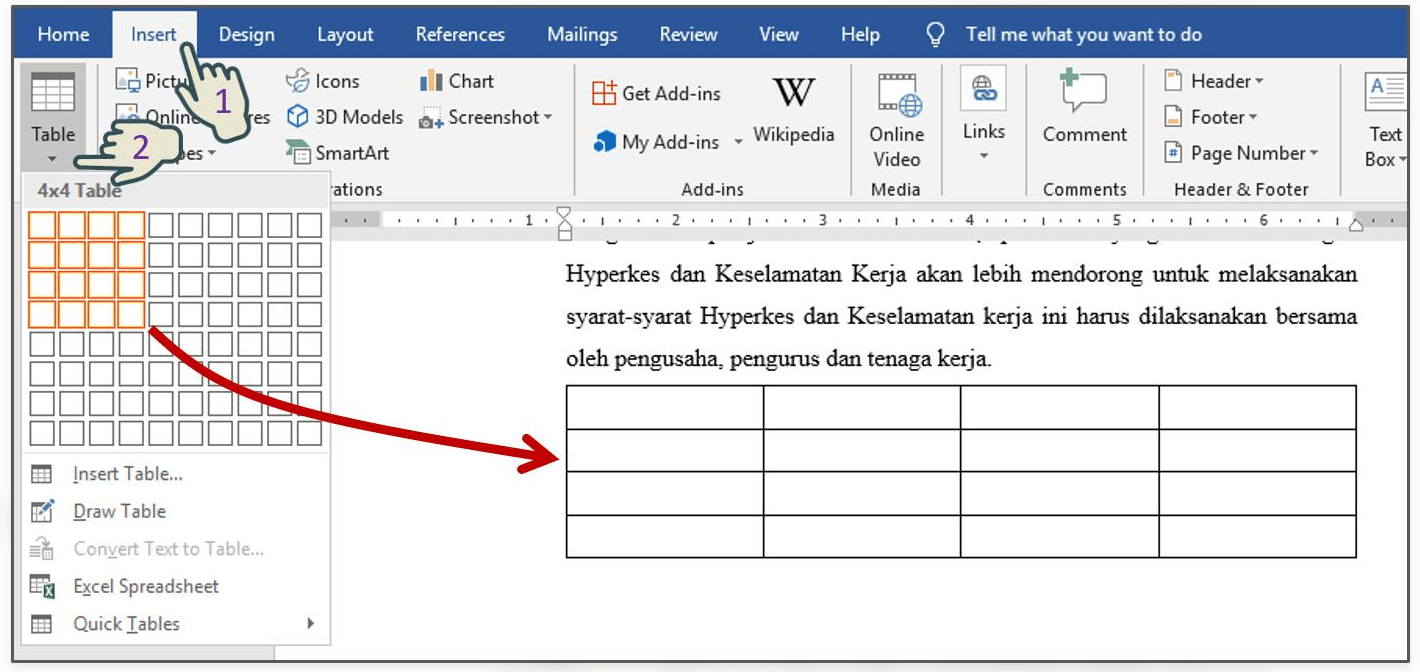
- از نوار ابزار بالای صفحه، وارد تب Insert شوید.
- روی گزینه Table کلیک کنید.
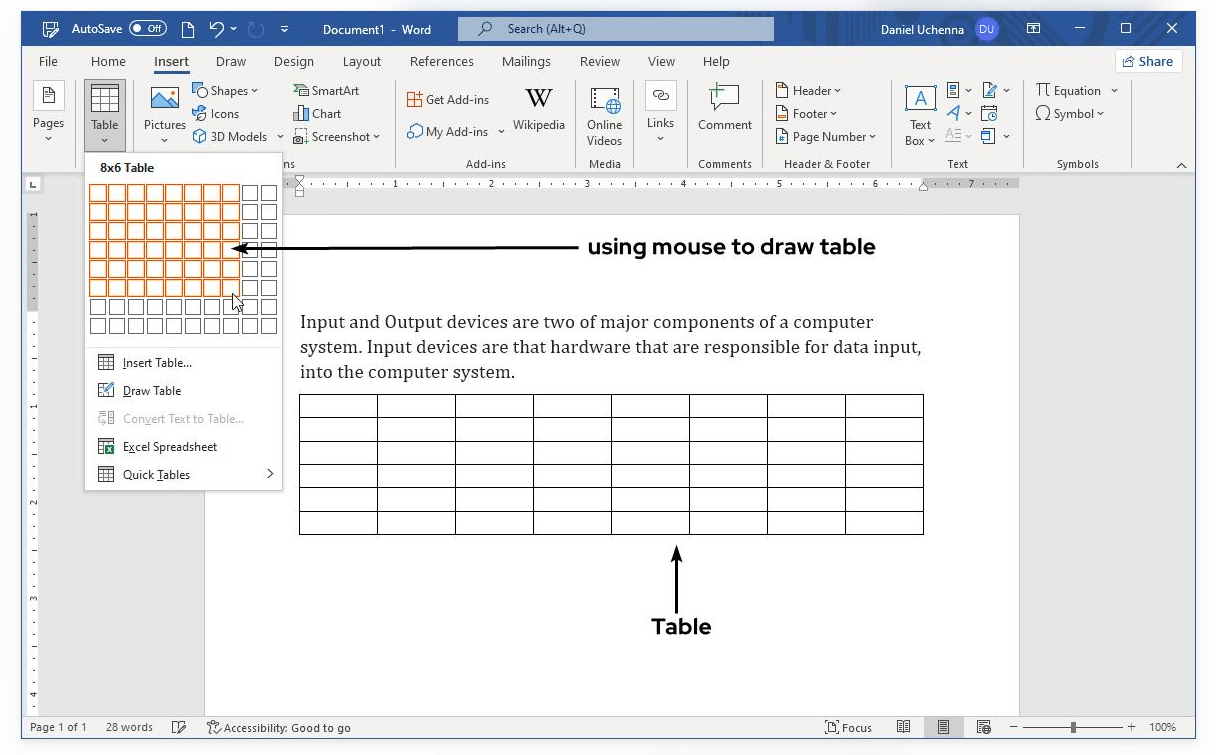
- در منوی بازشده، یک شبکه از خانههای کوچک مشاهده میکنید.
- با حرکت دادن نشانگر ماوس روی خانهها، تعداد سطرها و ستونهای موردنظر خود را انتخاب کنید.
- پس از انتخاب ابعاد جدول، روی خانه آخر کلیک کنید تا جدول در صفحه ایجاد شود.
آموزش تصویری و مرحله به مرحله رسم جدول در مایکروسافت ورد
برای مثال، اگر به جدولی با ۴ ستون و ۵ سطر نیاز دارید، کافی است در شبکه انتخاب جدول، محدوده موردنظر را مشخص کنید.
نکته: تعداد ستونها بهصورت افقی و تعداد سطرها بهصورت عمودی مشخص میشود. بنابراین هنگام انتخاب ابعاد جدول، به تعداد خانههای افقی و عمودی توجه داشته باشید.
رسم جدول در ورد با استفاده از پنجره Insert Table
اگر میخواهید جدول بزرگی با تعداد دقیق سطر و ستون ایجاد کنید، استفاده از پنجره Insert Table گزینه مناسبتری است.
برای این کار:
- وارد تب Insert شوید.
- روی گزینه Table کلیک کنید.
- از منوی بازشده، گزینه Insert Table را انتخاب کنید.
- در پنجرهای که نمایش داده میشود، تعداد ستونها را در قسمت Number of Columns وارد کنید.
- تعداد سطرهای موردنیاز را در قسمت Number of Rows بنویسید.
- در پایان روی دکمه OK کلیک کنید.
با انجام این مراحل، جدول موردنظر شما بهصورت خودکار در سند ورد ایجاد میشود.
در این پنجره، گزینه AutoFit to Contents نیز وجود دارد که به تنظیم عرض ستونها متناسب با محتوای داخل آنها کمک میکند.
رسم جدول بهصورت دستی در ورد (Draw Table)
گاهی اوقات ممکن است به جدولی با ساختار نامنظم یا خانههایی با اندازههای متفاوت نیاز داشته باشید. در چنین شرایطی، استفاده از ابزار Draw Table بهترین انتخاب است.
برای رسم دستی جدول مراحل زیر را انجام دهید:
- از نوار ابزار بالای ورد، وارد تب Insert شوید.
- روی گزینه Table کلیک کنید.
- از منوی بازشده، گزینه Draw Table را انتخاب کنید.
- نشانگر ماوس به شکل مداد تغییر میکند.
- با نگه داشتن کلیک ماوس، ابتدا چارچوب اصلی جدول را رسم کنید.
- سپس با کشیدن خطوط افقی و عمودی، سطرها و ستونهای موردنیاز را ایجاد کنید.
آموزش تصویری و مرحله به مرحله رسم جدول در مایکروسافت ورد
مزیت اصلی این روش، آزادی عمل در طراحی جدول است. به کمک ابزار Draw Table میتوانید اندازه خانهها را تغییر دهید و جدولهایی با ساختار متفاوت ایجاد کنید همچنین برای خروج از حالت رسم جدول، کافی است کلید Esc را فشار دهید یا ابزار دیگری را انتخاب کنید.
نحوه اضافه کردن سطر و ستون به جدول در ورد
پس از ایجاد جدول، ممکن است به سطرها یا ستونهای بیشتری نیاز داشته باشید. خوشبختانه در ورد امکان اضافه کردن سطر و ستون بهسادگی وجود دارد.
برای اضافه کردن سطر یا ستون:
- نشانگر ماوس را داخل یکی از سلولهای جدول قرار دهید.
- وارد تب Layout مربوط به Table Tools شوید.
- از بخش Rows & Columns، گزینه موردنظر را انتخاب کنید.
گزینههای مهم این بخش عبارتاند از:
- Insert Above: اضافه کردن یک سطر در بالای سطر انتخابشده.
- Insert Below: اضافه کردن یک سطر در پایین سطر انتخابشده.
- Insert Left: اضافه کردن یک ستون در سمت چپ.
- Insert Right: اضافه کردن یک ستون در سمت راست.
این ابزارها به شما کمک میکنند بدون نیاز به ساخت مجدد جدول، ساختار آن را تغییر دهید.
نحوه حذف سطر، ستون یا کل جدول
برای حذف بخشهای اضافی جدول نیز ابزارهای مشخصی در ورد وجود دارد.
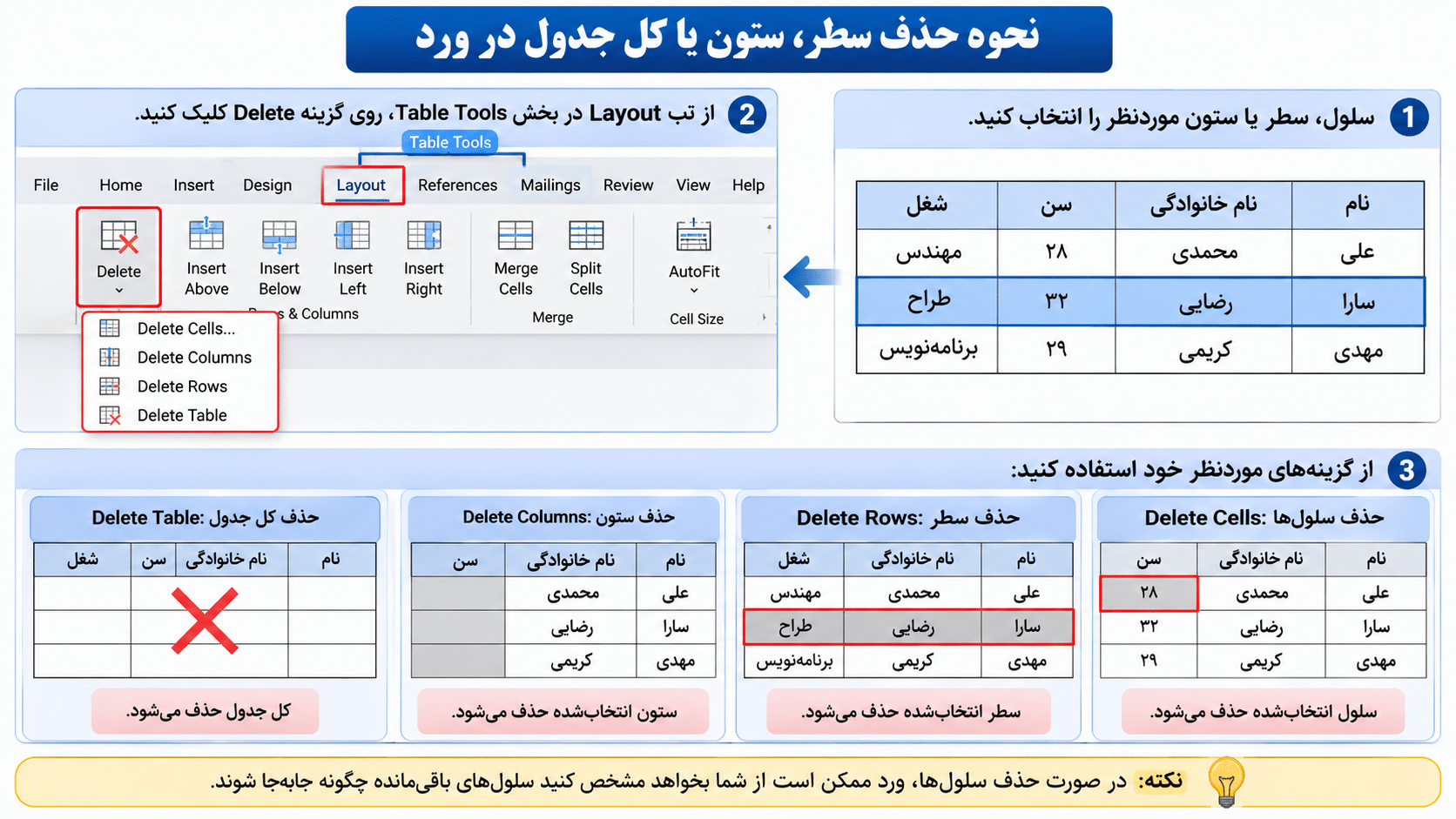
ابتدا سلول، سطر یا ستون موردنظر را انتخاب کنید. سپس از تب Layout مربوط به Table Tools، روی گزینه Delete کلیک کنید.
در این قسمت میتوانید یکی از گزینههای زیر را انتخاب کنید:
- Delete Cells: حذف سلولهای انتخابشده.
- Delete Columns: حذف ستون انتخابشده.
- Delete Rows: حذف سطر انتخابشده.
- Delete Table: حذف کل جدول.
آموزش تصویری و مرحله به مرحله رسم جدول در مایکروسافت ورد
توجه داشته باشید که هنگام حذف سلولها، ورد ممکن است از شما بخواهد مشخص کنید سلولهای باقیمانده چگونه جابهجا شوند.
نحوه تغییر اندازه و ظاهر جدول در ورد
یکی از مهمترین مراحل پس از رسم جدول، تنظیم اندازه و ظاهر آن است. یک جدول مناسب باید علاوه بر نمایش صحیح اطلاعات، از نظر ظاهری نیز مرتب و خوانا باشد همچنین برای تغییر اندازه ستونها و سطرها میتوانید نشانگر ماوس را روی خطوط جدول قرار دهید و با کشیدن آنها به سمت دلخواه، ابعاد سلولها را تغییر دهید.
برای تنظیم دقیقتر ابعاد جدول، از گزینههای موجود در تب Layout استفاده کنید و برای زیباتر کردن جدول نیز میتوانید از تب Table Design کمک بگیرید در این قسمت امکانات مختلفی برای تغییر ظاهر جدول وجود دارد، از جمله:
- انتخاب طرحهای آماده جدول.
- تغییر رنگ پسزمینه سلولها.
- تغییر رنگ و ضخامت خطوط جدول.
- تنظیم نوع حاشیهها.
- مشخص کردن ردیف عنوان و ردیفهای ویژه.
استفاده صحیح از این امکانات باعث میشود جدول شما ظاهری حرفهایتر داشته باشد.
نکات مهم برای رسم جدول حرفهای در ورد
برای اینکه جدولهای شما منظمتر و خواناتر باشند، بهتر است چند نکته مهم را رعایت کنید:
- از تعداد مناسب سطر و ستون استفاده کنید و از شلوغ کردن جدول بپرهیزید.
- برای عنوان ستونها از فونت مناسب و حالت پررنگ استفاده کنید.
- اندازه ستونها را متناسب با حجم اطلاعات تنظیم کنید.
- برای تفکیک بخشهای مختلف، از رنگهای ملایم استفاده کنید.
- متن داخل سلولها را از نظر افقی و عمودی مرتب کنید.
- در صورت طولانی بودن متن، از تنظیم خودکار اندازه سلولها استفاده کنید.
- از خطوط و حاشیههای بیش از حد ضخیم و رنگهای نامناسب استفاده نکنید.
رعایت این موارد باعث میشود اطلاعات داخل جدول به شکل منظمتری نمایش داده شوند و مخاطب بتواند سریعتر آنها را بررسی کند.
جمعبندی
رسم جدول در ورد یکی از مهارتهای کاربردی برای افرادی است که با تهیه اسناد، گزارشها و فایلهای متنی سروکار دارند. در این مقاله با روشهای مختلف ایجاد جدول، از جمله استفاده از گزینه Insert Table و ابزار Draw Table آشنا شدیم. همچنین نحوه اضافه و حذف کردن سطر و ستون، تغییر اندازه سلولها، ادغام و تقسیم خانهها و تنظیم ظاهر جدول را بررسی کردیم. با یادگیری این امکانات میتوانید متناسب با نیاز خود، جدولهایی ساده یا پیشرفته در نرمافزار Word طراحی کنید و اطلاعات را با نظم و خوانایی بیشتری در اختیار مخاطبان قرار دهید.