


آموزش کامل ایجاد نمودارهای حرفهای در اکسل

7دقیقه
آنچه در این مقاله میخوانید [پنهانسازی]
وقتی حجم زیادی از اطلاعات را در یک فایل اکسل وارد میکنید، بررسی اعداد به تنهایی همیشه آسان نیست. برای مثال، اگر بخواهید روند فروش یک شرکت را در طول یک سال بررسی کنید یا میزان درآمد ماهانه را با یکدیگر مقایسه کنید، مشاهده چندین ردیف و ستون عدد ممکن است زمانبر و حتی گیجکننده باشد. در چنین شرایطی، نمودارها بهترین ابزار برای نمایش اطلاعات هستند.
نمودارها دادههای خام را به شکل تصویری نمایش میدهند و به کاربران کمک میکنند در مدت کوتاهی روند تغییرات، مقایسه اعداد و ارتباط بین دادهها را درک کنند. به همین دلیل، رسم نمودار یکی از مهمترین مهارتهایی است که هر کاربر اکسل، بهویژه حسابداران، مدیران، دانشجویان، پژوهشگران و کارشناسان فروش، باید آن را یاد بگیرد.
در این مقاله از استاد پلاس، با انواع نمودارهای اکسل، کاربرد هر یک، مراحل رسم نمودار و نکاتی برای طراحی نمودارهای حرفهای آشنا میشوید.
چرا رسم نمودار در اکسل اهمیت دارد؟
یکی از مهمترین مزیتهای اکسل، توانایی آن در تبدیل اطلاعات عددی به نمودارهای قابل فهم است. مغز انسان معمولاً اطلاعات تصویری را سریعتر از جدولهای طولانی پردازش میکند. به همین دلیل، استفاده از نمودارها باعث میشود تحلیل دادهها سادهتر و تصمیمگیری دقیقتر انجام شود.
برای مثال، اگر بخواهید میزان فروش دوازده ماه یک سال را بررسی کنید، مشاهده یک نمودار خطی بسیار سریعتر از مقایسه دوازده عدد در یک جدول خواهد بود. همچنین مدیران میتوانند با استفاده از نمودارها گزارشهای خود را به شکل حرفهایتر ارائه دهند و نتایج را راحتتر به سایر اعضای تیم منتقل کنند.
نمودارها علاوه بر محیطهای کاری، در پروژههای دانشگاهی، پایاننامهها، گزارشهای مالی، تحقیقات علمی و ارائههای آموزشی نیز کاربرد گستردهای دارند و یکی از ابزارهای اصلی برای نمایش و تحلیل اطلاعات محسوب میشوند.
قبل از رسم نمودار، دادهها را مرتب کنید
پیش از ایجاد هر نمودار، باید مطمئن شوید که اطلاعات شما به شکل منظم در اکسل وارد شدهاند. اگر دادهها ساختار مناسبی نداشته باشند، نمودار نیز به درستی نمایش داده نخواهد شد.
بهتر است هر ستون یک عنوان مشخص داشته باشد و اطلاعات مربوط به هر ردیف نیز کامل باشد. برای مثال، اگر قصد دارید نمودار فروش ماهانه تهیه کنید، در ستون اول نام ماهها و در ستون دوم مبلغ فروش هر ماه را وارد کنید. وجود عنوان برای ستونها باعث میشود اکسل هنگام رسم نمودار، برچسبها را بهدرستی تشخیص دهد.
همچنین بهتر است از وجود سلولهای خالی یا اطلاعات تکراری در محدوده دادهها جلوگیری کنید؛ زیرا این موارد میتوانند نتیجه نهایی نمودار را تحت تأثیر قرار دهند.
چگونه در اکسل نمودار رسم کنیم؟
رسم نمودار در اکسل بسیار ساده است و تنها در چند مرحله انجام میشود.
مرحله اول: ابتدا محدوده اطلاعات موردنظر را انتخاب کنید. این محدوده باید شامل عنوان ستونها و دادههایی باشد که میخواهید در نمودار نمایش داده شوند. سپس وارد زبانه Insert شوید. در این بخش، گروهی با عنوان Charts مشاهده میکنید که انواع مختلف نمودارها در آن قرار گرفتهاند.
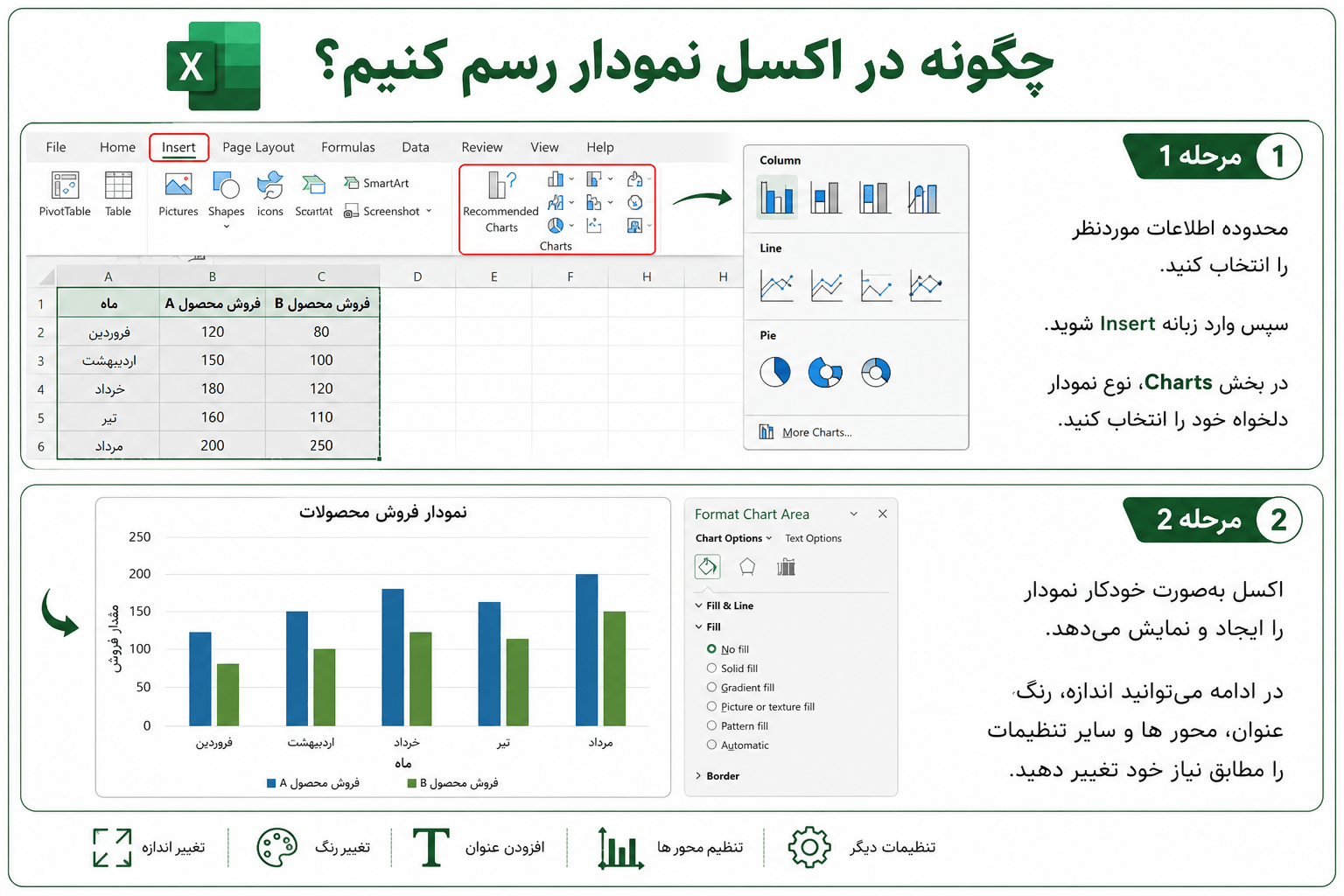
مرحله دوم: پس از انتخاب نوع نمودار، اکسل به صورت خودکار آن را ایجاد میکند و در همان صفحه نمایش میدهد. در ادامه نیز میتوانید اندازه، رنگ، عنوان، محورهای نمودار و سایر تنظیمات را مطابق نیاز خود تغییر دهید.
یکی از مزیتهای مهم اکسل این است که اگر اطلاعات جدول را تغییر دهید، نمودار نیز به صورت خودکار بهروزرسانی میشود و نیازی به رسم مجدد آن نخواهید داشت.
انواع نمودار در اکسل
اکسل انواع مختلفی از نمودارها را در اختیار کاربران قرار میدهد که هر کدام برای نمایش نوع خاصی از اطلاعات مناسب هستند. انتخاب نمودار مناسب تأثیر زیادی بر خوانایی و درک بهتر دادهها دارد.
نمودار ستونی (Column Chart):
نمودار ستونی یکی از پرکاربردترین نمودارهای اکسل است و برای مقایسه مقادیر مختلف در چند دسته استفاده میشود. در این نمودار، هر مقدار به صورت یک ستون نمایش داده میشود و هرچه مقدار بزرگتر باشد، ارتفاع ستون نیز بیشتر خواهد بود.
برای مثال، اگر بخواهید میزان فروش هر ماه، تعداد مشتریان در شعب مختلف یا درآمد چند محصول را با یکدیگر مقایسه کنید، نمودار ستونی انتخاب بسیار مناسبی است. این نوع نمودار به دلیل سادگی و خوانایی بالا، در گزارشهای مدیریتی و مالی کاربرد فراوانی دارد.
نمودار خطی (Line Chart):
اگر هدف شما نمایش روند تغییرات در طول زمان باشد، نمودار خطی بهترین گزینه است. در این نمودار، دادهها به وسیله نقاطی روی محور مختصات نمایش داده شده و این نقاط با خطوط به یکدیگر متصل میشوند. از نمودار خطی معمولاً برای بررسی تغییرات فروش، افزایش یا کاهش قیمت، میزان تولید، تعداد کاربران یک وبسایت یا سایر دادههایی که در بازههای زمانی ثبت شدهاند استفاده میشود.
به عنوان مثال، اگر بخواهید روند فروش یک فروشگاه را از ابتدای سال تا پایان سال بررسی کنید، نمودار خطی بهخوبی افزایش یا کاهش فروش را نمایش میدهد.
نمودار دایرهای (Pie Chart):
نمودار دایرهای برای نمایش سهم هر بخش از یک مجموعه استفاده میشود. در این نمودار، کل اطلاعات برابر با صد درصد در نظر گرفته میشود و هر بخش از دایره، سهم یکی از دادهها را نشان میدهد. برای مثال، اگر بخواهید مشخص کنید چه درصدی از درآمد شرکت مربوط به هر محصول است یا بودجه یک سازمان چگونه بین بخشهای مختلف تقسیم شده است، نمودار دایرهای انتخاب مناسبی خواهد بود.
البته بهتر است زمانی از این نمودار استفاده کنید که تعداد دستهبندیها کم باشد؛ زیرا اگر تعداد بخشها زیاد شود، خواندن نمودار دشوار خواهد شد.

نمودار میلهای (Bar Chart):
نمودار میلهای شباهت زیادی به نمودار ستونی دارد، با این تفاوت که میلهها به صورت افقی نمایش داده میشوند.
این نمودار زمانی کاربرد بیشتری دارد که نام دستهبندیها طولانی باشد یا تعداد آیتمهای مورد مقایسه زیاد باشد. برای مثال، مقایسه عملکرد چندین واحد سازمانی یا بررسی میزان فروش محصولات مختلف با نامهای طولانی، با نمودار میلهای خواناتر خواهد بود.
نمودار ناحیهای (Area Chart)
نمودار ناحیهای از نظر ظاهری شبیه نمودار خطی است، اما فضای زیر خط با رنگ پر میشود. این ویژگی باعث میشود حجم تغییرات بهتر دیده شود. از این نمودار معمولاً برای نمایش روند رشد یا کاهش دادهها در طول زمان استفاده میشود؛ به ویژه زمانی که بخواهید علاوه بر روند تغییرات، حجم مقادیر نیز بیشتر مورد توجه قرار گیرد.
چگونه نمودار را ویرایش کنیم؟
پس از رسم نمودار، اکسل امکانات متنوعی برای شخصیسازی آن در اختیار شما قرار میدهد. این قابلیتها باعث میشوند نمودارها حرفهایتر و خواناتر شوند. برای مثال، میتوانید عنوان نمودار را تغییر دهید تا مخاطب در نگاه اول متوجه موضوع آن شود. همچنین امکان تغییر رنگ ستونها، خطوط یا بخشهای نمودار وجود دارد تا اطلاعات مهم بیشتر جلب توجه کنند.
از دیگر امکانات میتوان به تغییر فونت نوشتهها، اضافه کردن برچسب اعداد، نمایش عنوان محورهای افقی و عمودی، تغییر محل راهنما (Legend) و انتخاب سبکهای مختلف نمودار اشاره کرد. اگر نمودار را برای ارائه، پایاننامه یا گزارش مدیریتی آماده میکنید، بهتر است از رنگهای ساده و هماهنگ استفاده کنید و از شلوغ کردن نمودار با افکتهای غیرضروری خودداری کنید.
نکاتی برای طراحی نمودارهای حرفهای در اکسل
رسم نمودار تنها اولین مرحله است؛ آنچه باعث میشود یک نمودار حرفهای به نظر برسد، رعایت چند اصل ساده اما مهم است.
- ابتدا سعی کنید مناسبترین نوع نمودار را انتخاب کنید. استفاده از نمودار اشتباه ممکن است باعث برداشت نادرست از اطلاعات شود.
- عنوان نمودار را واضح و کوتاه بنویسید تا مخاطب بدون نیاز به توضیح اضافی، موضوع آن را درک کند. همچنین اگر نمودار دارای محورهای مختلف است، بهتر است برای هر محور نیز عنوان مناسبی در نظر بگیرید.
- از رنگهای بیش از حد متنوع استفاده نکنید. رنگهای هماهنگ باعث میشوند نمودار ظاهر حرفهایتری داشته باشد و خواندن اطلاعات نیز آسانتر شود.
- اگر تعداد دادهها بسیار زیاد است، بهتر است آنها را دستهبندی کنید یا از نمودار مناسبتری استفاده کنید تا نمودار شلوغ و غیرقابل فهم نشود.
- در نهایت، قبل از ارائه یا چاپ گزارش، یک بار دیگر نمودار را بررسی کنید تا از صحت اطلاعات، عنوانها و مقیاس محورهای آن مطمئن شوید.
جمعبندی
رسم نمودار در اکسل یکی از مهمترین مهارتهایی است که به کاربران کمک میکند اطلاعات عددی را به شکلی ساده، قابل فهم و حرفهای نمایش دهند. نمودارها علاوه بر افزایش سرعت تحلیل دادهها، باعث میشوند گزارشها جذابتر و تصمیمگیری بر اساس اطلاعات دقیقتر انجام شود.
فرقی نمیکند حسابدار باشید، دانشجو، مدیر فروش یا پژوهشگر؛ یادگیری انواع نمودارهای اکسل و آشنایی با نحوه طراحی آنها، یکی از مهارتهایی است که در بسیاری از مشاغل و پروژههای آموزشی به کار شما خواهد آمد. با کمی تمرین و آشنایی با امکانات اکسل، میتوانید نمودارهایی ایجاد کنید که اطلاعات پیچیده را به سادهترین شکل ممکن نمایش دهند.
سوالات متداول
بهترین نمودار برای نمایش روند تغییرات چیست؟
اگر قصد دارید تغییرات یک داده را در طول زمان نمایش دهید، نمودار خطی (Line Chart) بهترین انتخاب است.
برای مقایسه چند مقدار از چه نموداری استفاده کنیم؟
در بیشتر موارد، نمودار ستونی (Column Chart) یا نمودار میلهای (Bar Chart) برای مقایسه دادهها مناسب هستند.
آیا با تغییر اطلاعات جدول، نمودار نیز تغییر میکند؟
بله. اگر نمودار بر اساس همان محدوده دادهها ایجاد شده باشد، با تغییر اطلاعات، نمودار نیز به صورت خودکار بهروزرسانی میشود.
آیا میتوان ظاهر نمودار را پس از رسم تغییر داد؟
بله. در اکسل میتوانید عنوان، رنگ، فونت، نوع نمودار، برچسب دادهها، محورهای نمودار و بسیاری از تنظیمات دیگر را در هر زمان ویرایش کنید.