

بهترین روشهای تبدیل فایل PDF به Word بدون بههمریختگی

6دقیقه
آنچه در این مقاله میخوانید [پنهانسازی]
اگر تاکنون فایل PDF دریافت کرده باشید، احتمالا با این مشکل روبهرو شدهاید که امکان ویرایش متن آن وجود ندارد. در چنین شرایطی، بهترین راهحل تبدیل PDF به Word است. با این کار میتوانید متن، جدولها و بخشهای مختلف فایل را ویرایش کرده و تغییرات موردنظر خود را اعمال کنید.
امروزه روشهای مختلفی برای تبدیل فایل PDF به Word وجود دارد. برخی از آنها به نصب نرمافزار نیاز دارند، در حالی که برخی دیگر به صورت آنلاین و تنها با چند کلیک این کار را انجام میدهند. البته همه ابزارها کیفیت یکسانی ندارند و ممکن است در برخی موارد، متن فارسی، تصاویر یا جدولها پس از تبدیل دچار بههمریختگی شوند.
در این مقاله با بهترین روشهای تبدیل PDF به Word، مزایا و معایب هر روش و نکاتی که باعث حفظ کیفیت فایل میشوند آشنا خواهید شد.
تبدیل PDF به Word چه کاربردی دارد؟
فرمت PDF برای نمایش ثابت اسناد طراحی شده است و به همین دلیل، ظاهر فایل در تمام دستگاهها تقریبا یکسان باقی میماند اما همین ویژگی باعث میشود ویرایش مستقیم آن دشوار باشد.
تبدیل PDF به Word زمانی کاربرد دارد که بخواهید:
- متن یک فایل را ویرایش کنید.
- بخشی از محتوا را حذف یا اضافه کنید.
- اطلاعات یک فرم را تغییر دهید.
- جداول و تصاویر را ویرایش کنید.
- محتوای یک فایل را برای استفاده مجدد آماده کنید.
به همین دلیل، تبدیل PDF به Word یکی از پرکاربردترین مهارتها برای دانشجویان، کارمندان، معلمان، حسابداران و کاربران کافینت به شمار میرود.
روشهای تبدیل PDF به Word
برای انجام این کار چند روش مختلف وجود دارد که هر کدام مزایا و محدودیتهای خود را دارند.
۱. تبدیل PDF به Word با Microsoft Word
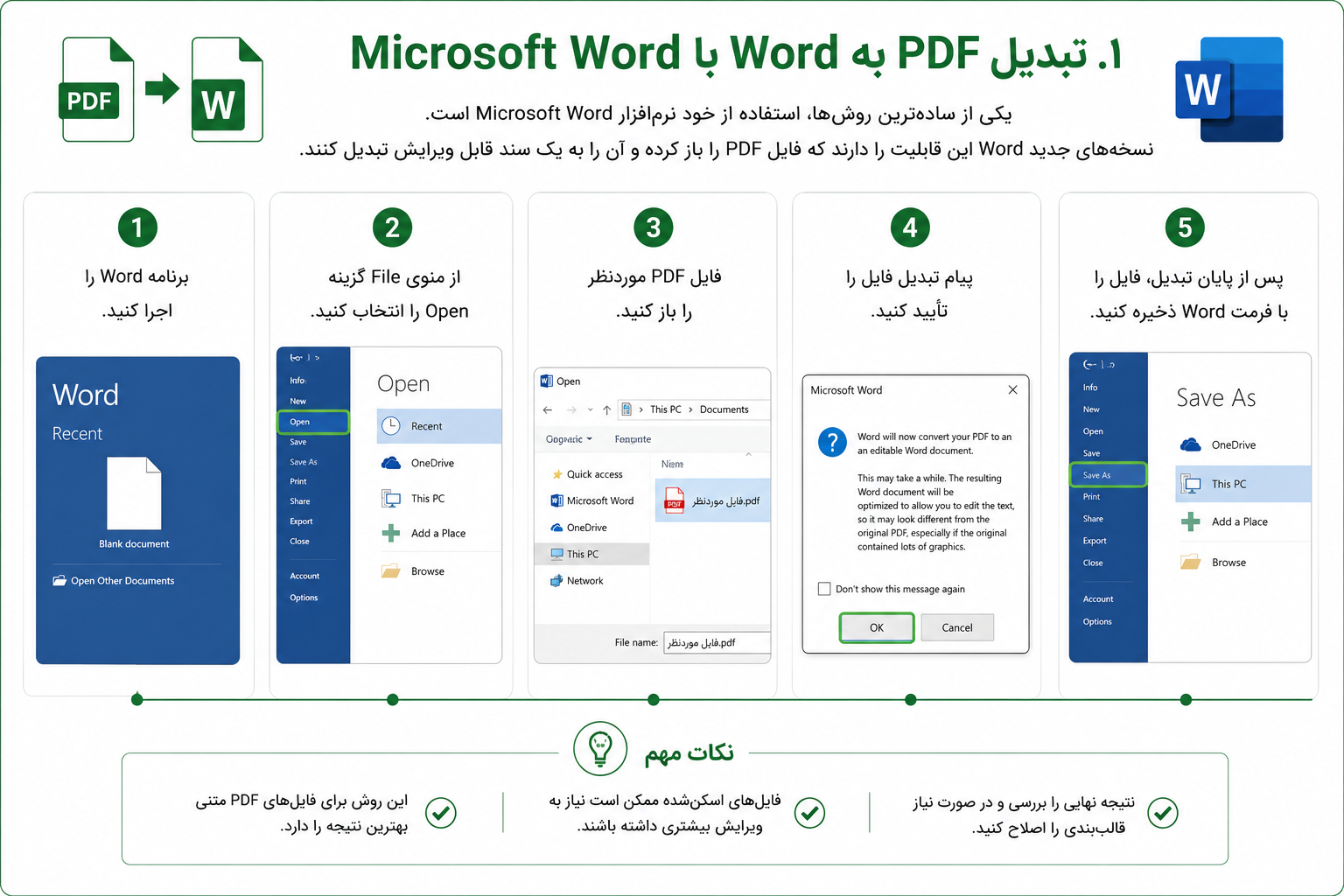
یکی از سادهترین روشها، استفاده از خود نرمافزار Microsoft Word است. نسخههای جدید Word این قابلیت را دارند که فایل PDF را باز کرده و آن را به یک سند قابل ویرایش تبدیل کنند.
مراحل انجام کار:
- برنامه Word را اجرا کنید.
- از منوی File گزینه Open را انتخاب کنید.
- فایل PDF موردنظر را باز کنید.
- پیام تبدیل فایل را تأیید کنید.
- پس از پایان تبدیل، فایل را با فرمت Word ذخیره کنید.
مزایا:
- بدون نیاز به نرمافزار جانبی
- سرعت مناسب
- حفظ بخش زیادی از قالببندی فایل
معایب:
- ممکن است فایلهای فارسی یا فایلهای دارای جدولهای پیچیده بهطور کامل حفظ نشوند.
- در فایلهای اسکنشده نتیجه مطلوبی ارائه نمیدهد.
۲. استفاده از Adobe Acrobat
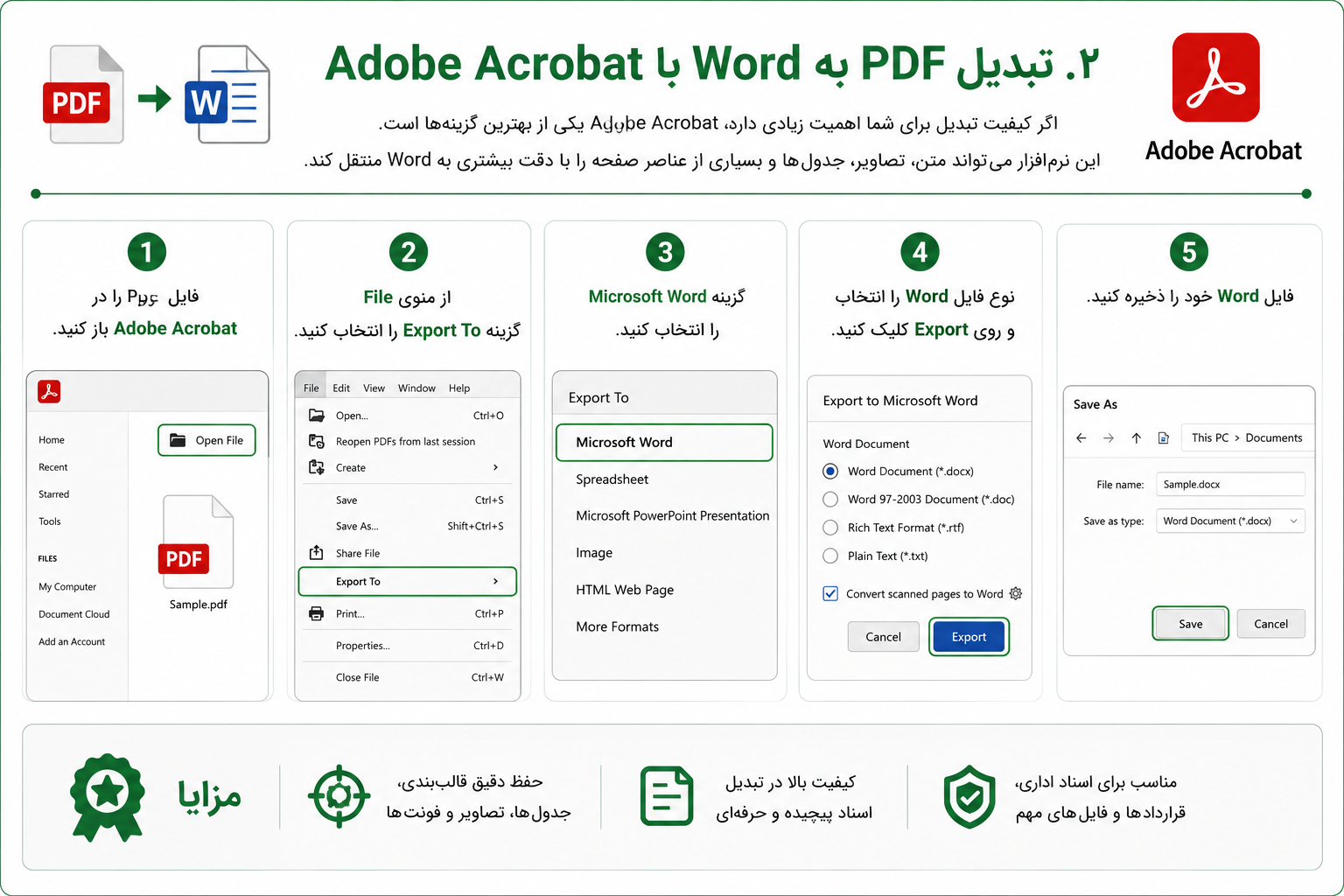
اگر کیفیت تبدیل برای شما اهمیت زیادی دارد، Adobe Acrobat یکی از بهترین گزینهها است چون این نرمافزار میتواند متن، تصاویر، جدولها و بسیاری از عناصر صفحه را با دقت بیشتری به Word منتقل کند.
مزایا:
- کیفیت بالای تبدیل
- حفظ بهتر قالببندی
- مناسب فایلهای اداری و رسمی
معایب:
- نسخه کامل آن پولی است.
- امکانات حرفهای ممکن است برای کاربران عادی ضروری نباشد.
۳. تبدیل آنلاین PDF به Word
امروزه وبسایتهای زیادی امکان تبدیل فایل PDF به Word را بدون نصب نرمافزار فراهم کردهاندبرای این کار کافی است فایل خود را بارگذاری کنید و پس از چند لحظه، نسخه Word را دانلود کنید. این روش برای افرادی که دسترسی به نرمافزارهای تخصصی ندارند، بسیار مناسب است. برای مثال سایت ایبو به راحتی فایل PDF شما را به فایل ورد تبدیل میکند!
مزایا:
بدون نصب برنامه
سرعت بالا
قابل استفاده در ویندوز، مک و تلفن همراه
معایب:
نیاز به اینترنت
احتمال محدودیت حجم فایل
مناسب نبودن برای اسناد محرمانه
اگر فایل شما شامل اطلاعات شخصی، مالی یا اسناد مهم است، بهتر است از بارگذاری آن در سایتهای ناشناس خودداری کنید.
تبدیل PDF به ورد در زبان فارسی چگونه است؟
تبدیل PDF به Word با Adobe Acrobat یکی از دقیقترین روشها برای تبدیل فایلهای PDF به اسناد قابل ویرایش است. این نرمافزار علاوه بر انتقال متن، ساختار اصلی سند، تصاویر، جدولها و قالببندی را نیز تا حد زیادی حفظ میکند. اگر با فایلهای اداری، قراردادها، گزارشها یا اسنادی سروکار دارید که ظاهر آنها اهمیت زیادی دارد، Adobe Acrobat میتواند نسبت به بسیاری از ابزارهای آنلاین، نتیجهای منظمتر و باکیفیتتر ارائه دهد.
چگونه از بههمریختگی فایل جلوگیری کنیم؟
یکی از رایجترین مشکلات هنگام تبدیل PDF به Word، تغییر فونتها، فاصلهها یا جابهجایی تصاویر و جدولها است.
برای کاهش این مشکل، به نکات زیر توجه کنید:
- از نسخههای جدید Microsoft Word استفاده کنید.
- اگر فایل اسکنشده است، از ابزارهای دارای OCR بهره ببرید.
- پس از تبدیل، قالببندی متن را بررسی کنید.
- فونتهای فارسی مورد استفاده در فایل را روی سیستم نصب داشته باشید.
- فایل نهایی را قبل از چاپ یا ارسال، یک بار مرور کنید.
رعایت همین نکات ساده میتواند زمان ویرایش فایل را تا حد زیادی کاهش دهد.
آیا تبدیل PDF به Word همیشه دقیق است؟
خیر. نتیجه تبدیل به عوامل مختلفی بستگی دارد، از جمله:
- کیفیت فایل PDF
- نحوه ایجاد فایل
- وجود جدولها و تصاویر
- نوع فونت
- ابزار مورد استفاده برای تبدیل
فایلهایی که مستقیما از Word به PDF تبدیل شدهاند، معمولاً دوباره با کیفیت بهتری به Word بازمیگردند. اما فایلهای اسکنشده یا دارای طراحی پیچیده ممکن است نیاز به ویرایش بیشتری داشته باشند.
بهترین روش برای تبدیل PDF به Word چه روشی است؟
انتخاب بهترین روش برای تبدیل PDF به Word به نوع فایل و نیاز شما بستگی دارد. اگر فایل شما فقط شامل متن است و قصد دارید تغییرات سادهای روی آن انجام دهید، معمولاً Microsoft Word گزینه مناسبی خواهد بود. این روش سریع است، نیازی به نصب نرمافزار اضافی ندارد و برای بسیاری از کاربران پاسخگو است.
اگر فایل PDF دارای جدولهای پیچیده، تصاویر متعدد یا قالببندی خاص است، استفاده از Adobe Acrobat نتیجه دقیقتری ارائه میدهد. این نرمافزار در حفظ ساختار اصلی سند عملکرد بهتری دارد و احتمال بههمریختگی متن و صفحات را کاهش میدهد. به همین دلیل، برای اسناد اداری، قراردادها و فایلهایی که ظاهر آنها اهمیت زیادی دارد، انتخاب مناسبتری محسوب میشود.
در مقابل، اگر به نرمافزارهای تخصصی دسترسی ندارید و فقط میخواهید در کمترین زمان ممکن فایل خود را تبدیل کنید، سرویسهای آنلاین میتوانند گزینه مناسبی باشند. البته بهتر است این روش را فقط برای فایلهای معمولی به کار ببرید و از بارگذاری اسناد محرمانه، اطلاعات شخصی یا مدارک مالی در وبسایتهای ناشناس خودداری کنید.
در نهایت، اگر فایل PDF شما از نوع اسکنشده است، هیچیک از روشهای معمول به تنهایی کافی نیستند و باید از ابزارهایی استفاده کنید که از فناوری OCR پشتیبانی میکنند. این فناوری متن موجود در تصویر را شناسایی کرده و آن را به متن قابل ویرایش در Word تبدیل میکند.
جمعبندی:
تبدیل PDF به Word یکی از مهارتهای کاربردی برای کاربران خانگی، دانشجویان، کارمندان و صاحبان کسبوکار است. با استفاده از ابزار مناسب میتوانید فایلهای PDF را به اسناد قابل ویرایش تبدیل کرده و تغییرات موردنیاز خود را بهراحتی اعمال کنید.
انتخاب بهترین روش به نوع فایل، اهمیت حفظ قالببندی و میزان محرمانه بودن اطلاعات بستگی دارد. اگر قبل از تبدیل، کیفیت فایل را بررسی کنید و پس از پایان کار نیز نتیجه را مرور کنید، معمولاً میتوانید یک فایل Word منظم و قابل استفاده در اختیار داشته باشید.
سوالات متداول:
آیا میتوان بدون نصب نرمافزار PDF را به Word تبدیل کرد؟
بله. بسیاری از سرویسهای آنلاین این امکان را فراهم میکنند و تنها با بارگذاری فایل، نسخه Word را در اختیار شما قرار میدهند.
چرا فایل Word بعد از تبدیل بههم میریزد؟
این مشکل معمولاً به دلیل تفاوت فونتها، پیچیدگی قالببندی، کیفیت پایین فایل PDF یا اسکن بودن سند ایجاد میشود.
آیا Microsoft Word میتواند فایل PDF را باز کند؟
بله. در نسخههای جدید Microsoft Word میتوانید فایل PDF را مستقیماً باز کرده و آن را به یک سند قابل ویرایش تبدیل کنید.
آیا فایلهای اسکنشده نیز قابل تبدیل هستند؟
بله، اما برای این نوع فایلها باید از ابزارهایی استفاده کنید که از فناوری OCR پشتیبانی میکنند تا متن موجود در تصویر به متن قابل ویرایش تبدیل شود.