

راهنمای تصویری ساخت رزومه حرفهای در Word + نکات مهم
13دقیقه
آنچه در این مقاله میخوانید [پنهانسازی]
داشتن یک رزومه حرفهای، یکی از مهمترین قدمها برای ورود به بازار کار یا پیدا کردن فرصتهای شغلی بهتر است. بسیاری از کارفرمایان پیش از هر مصاحبهای، ابتدا رزومه متقاضیان را بررسی میکنند و در مدت کوتاهی تصمیم میگیرند که آیا فرد برای ادامه فرایند استخدام مناسب است یا خیر. به همین دلیل، یک رزومه منظم و استاندارد میتواند تاثیر مثبتی بر اولین برداشت کارفرما بگذارد.
برای طراحی یک رزومه مناسب، نیازی به استفاده از نرمافزارهای پیچیده یا پرداخت هزینه برای قالبهای آماده نیست. مایکروسافت Word یکی از بهترین ابزارها برای ساخت رزومه است و امکانات متنوعی را در اختیار کاربران قرار میدهد. با کمک این نرمافزار میتوانید بخشهای مختلف رزومه را به شکلی منظم تنظیم کنید، ظاهر آن را بهبود ببخشید و در نهایت فایل را با کیفیت مناسب برای ارسال یا چاپ آماده کنید.
در این مقاله از استاد پلاس، آموزش ساخت رزومه حرفهای در Word را به صورت گامبهگام بررسی میکنیم. همچنین با مهمترین اصول طراحی رزومه، اطلاعاتی که باید در آن درج شوند و اشتباهاتی که بهتر است از آنها دوری کنید، آشنا خواهید شد تا بتوانید رزومهای مرتب، خوانا و تاثیرگذار تهیه کنید.
رزومه چیست و چرا داشتن یک رزومه حرفهای اهمیت دارد؟
رزومه یا Resume سندی است که خلاصهای از سوابق تحصیلی، تجربیات شغلی، مهارتها، دورههای آموزشی و اطلاعات تماس شما را در اختیار کارفرما قرار میدهد. هدف از تهیه رزومه این است که در کوتاهترین زمان، تصویری روشن از تواناییها و تجربههای شما ارائه شود و کارفرما بتواند تصمیم بگیرد که آیا برای موقعیت شغلی مورد نظر گزینه مناسبی هستید یا خیر.
یک رزومه حرفهای فقط به معنای درج اطلاعات نیست؛ بلکه نحوه ارائه این اطلاعات نیز اهمیت زیادی دارد. اگر مطالب به صورت نامرتب، شلوغ یا بدون دستهبندی نوشته شوند، حتی سوابق کاری ارزشمند نیز ممکن است به خوبی دیده نشوند. در مقابل، یک رزومه منظم و خوانا باعث میشود کارفرما سریعتر به اطلاعات مهم دسترسی پیدا کند و برداشت بهتری از میزان دقت و نظم شما داشته باشد.
از طرف دیگر، رقابت برای بسیاری از فرصتهای شغلی بیشتر از گذشته شده است و کارفرمایان معمولا تعداد زیادی رزومه دریافت میکنند. در چنین شرایطی، داشتن یک رزومه استاندارد میتواند شانس شما را برای دعوت به مصاحبه افزایش دهد. البته این موضوع به معنای استفاده از طراحیهای پیچیده یا رنگهای متنوع نیست؛ بلکه رعایت اصول سادهای مانند انتخاب فونت مناسب، چیدمان منظم، استفاده از تیترهای مشخص و ارائه اطلاعات مرتبط، تاثیر بیشتری نسبت به ظاهر شلوغ و غیرحرفهای خواهد داشت.
اگر قصد دارید رزومه خود را بدون نیاز به نرمافزارهای تخصصی طراحی کنید، Word یکی از بهترین گزینهها است. این برنامه امکانات کافی برای تنظیم بخشهای مختلف، قالببندی متن، ایجاد فاصلههای استاندارد و ذخیره فایل با فرمت PDF را در اختیار شما قرار میدهد و به همین دلیل، همچنان یکی از پرکاربردترین ابزارها برای ساخت رزومه به شمار میرود.
قبل از ساخت رزومه در Word، این اطلاعات را آماده کنید.
قبل از اینکه Word را باز کنید و نوشتن رزومه را آغاز کنید، بهتر است تمام اطلاعات موردنیاز را یکجا جمعآوری کنید. این کار باعث میشود هنگام طراحی رزومه، تمرکز بیشتری روی چیدمان و نگارش داشته باشید و از فراموش شدن اطلاعات مهم جلوگیری شود. همچنین اگر از قبل بدانید چه بخشهایی قرار است در رزومه قرار بگیرند، ساختار نهایی آن منظمتر و حرفهایتر خواهد بود.
اطلاعات شخصی و راههای ارتباطی:
در ابتدای رزومه، اطلاعات هویتی و راههای ارتباطی خود را درج کنید. این بخش معمولاً شامل نام و نام خانوادگی، شماره تلفن همراه، آدرس ایمیل و شهر محل سکونت است. اگر پروفایل حرفهای در لینکدین یا وبسایت شخصی دارید، میتوانید لینک آن را نیز اضافه کنید.
توجه داشته باشید که نیازی به درج اطلاعات غیرضروری مانند شماره شناسنامه، وضعیت تأهل، نام پدر یا آدرس کامل منزل نیست؛ مگر اینکه کارفرما به طور مشخص آنها را درخواست کرده باشد.
سوابق تحصیلی:
سوابق تحصیلی را از جدیدترین مدرک به قدیمیترین مرتب کنید. نام دانشگاه یا مرکز آموزشی، رشته تحصیلی، مقطع و سال فارغالتحصیلی از مهمترین اطلاعات این بخش هستند. اگر هنوز در حال تحصیل هستید، میتوانید این موضوع را نیز در کنار نام مقطع ذکر کنید.
سوابق شغلی:
در این قسمت، تجربههای کاری مرتبط با موقعیت شغلی موردنظر را بنویسید. برای هر سابقه، نام شرکت، عنوان شغلی، مدت همکاری و مهمترین مسئولیتها یا دستاوردهای خود را ذکر کنید. بهتر است به جای نوشتن توضیحات طولانی، اطلاعات را به صورت خلاصه و کاربردی ارائه دهید تا خواندن رزومه برای کارفرما آسانتر باشد.
مهارتها:
یکی از مهمترین بخشهای هر رزومه، معرفی مهارتهای فردی و تخصصی است. مهارتهایی را بنویسید که واقعاً به آنها تسلط دارید و با شغل موردنظر مرتبط هستند. برای مثال، اگر برای یک موقعیت اداری اقدام میکنید، مهارتهایی مانند کار با Word، Excel، PowerPoint، تایپ سریع، اینترنت و سایر مهارتهای ICDL میتوانند ارزش رزومه شما را افزایش دهند.
دورههای آموزشی و گواهینامهها:
اگر در دورههای آموزشی معتبر شرکت کردهاید یا گواهینامهای مرتبط با حوزه کاری خود دارید، حتماً آن را در رزومه ذکر کنید. این بخش نشان میدهد که برای یادگیری و بهروز نگه داشتن دانش خود وقت گذاشتهاید و به توسعه مهارتهای حرفهای اهمیت میدهید.
مهارتهای زبانی و نرمافزاری:
در صورتی که به زبان خارجی یا نرمافزارهای تخصصی مسلط هستید، آنها را در بخشی جداگانه معرفی کنید. بهتر است میزان تسلط خود را نیز به صورت واقعبینانه مشخص کنید تا کارفرما تصویر دقیقتری از تواناییهای شما داشته باشد.
آموزش ساخت رزومه حرفهای در Word
پس از آماده کردن اطلاعات، نوبت به طراحی و تنظیم رزومه در Word میرسد. خوشبختانه این نرمافزار ابزارهای متنوعی برای ایجاد یک رزومه منظم و خوانا در اختیار شما قرار میدهد و بدون نیاز به دانش طراحی میتوانید یک فایل حرفهای تهیه کنید.
ایجاد یک سند جدید و تنظیم اندازه صفحه:
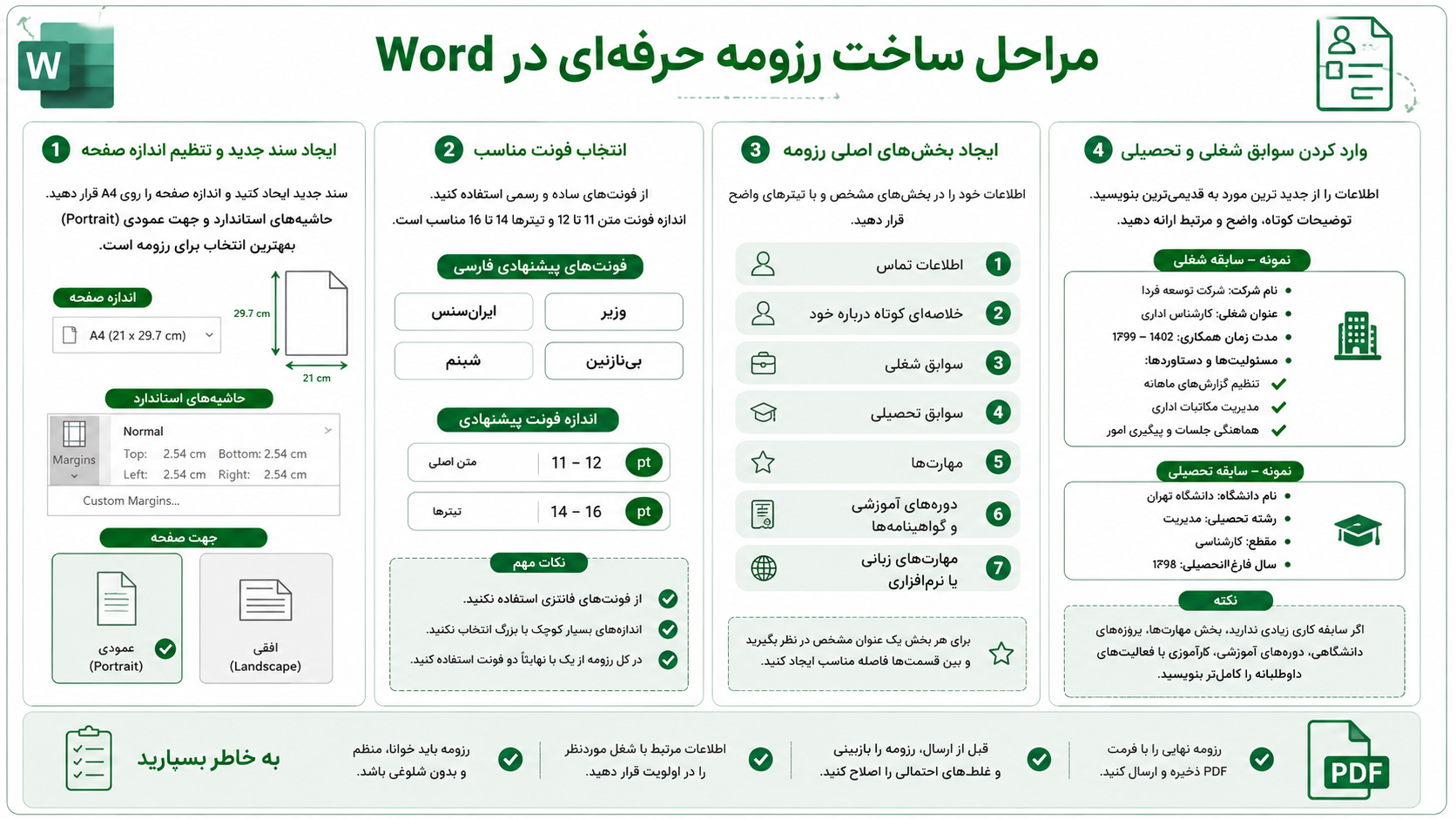
ابتدا برنامه Word را اجرا کرده و یک سند جدید ایجاد کنید. در بیشتر موارد، استفاده از اندازه استاندارد A4 بهترین انتخاب است، زیرا اکثر کارفرمایان رزومهها را با همین اندازه مشاهده یا چاپ میکنند.
سپس از بخش Layout یا Page Layout، حاشیههای صفحه را بررسی کنید. حاشیههای استاندارد باعث میشوند متن بیش از حد به لبههای صفحه نزدیک نباشد و ظاهر رزومه مرتبتر به نظر برسد. همچنین بهتر است جهت صفحه روی حالت عمودی (Portrait) قرار داشته باشد؛ زیرا این قالب برای رزومه رایجتر است.
انتخاب فونت مناسب:
انتخاب فونت تاثیر زیادی بر خوانایی رزومه دارد. برای رزومههای فارسی بهتر است از فونتهای ساده و رسمی مانند ایرانسنس، وزیر، شبنم یا بینازنین استفاده کنید. اندازه فونت متن معمولاً بین ۱۱ تا ۱۲ و تیترها بین ۱۴ تا ۱۶ مناسب است.
از بهکار بردن فونتهای فانتزی یا اندازههای بسیار کوچک و بزرگ خودداری کنید. همچنین بهتر است در کل رزومه از یک یا نهایتاً دو فونت استفاده شود تا ظاهر آن یکدست و حرفهای باقی بماند.
ایجاد بخشهای اصلی رزومه:
اکنون زمان آن رسیده است که اطلاعات خود را در بخشهای مشخص قرار دهید.
ترتیب زیر برای بیشتر رزومهها مناسب است:
- اطلاعات تماس
- خلاصهای کوتاه درباره خود
- سوابق شغلی
- سوابق تحصیلی
- مهارتها
- دورههای آموزشی و گواهینامهها
- مهارتهای زبانی یا نرمافزاری
برای هر بخش یک عنوان مشخص در نظر بگیرید و بین قسمتهای مختلف فاصله مناسبی ایجاد کنید. استفاده از تیترهای واضح و یکسان باعث میشود کارفرما در زمان کوتاه، اطلاعات موردنظر خود را پیدا کند و مطالعه رزومه برای او سادهتر باشد.
وارد کردن سوابق شغلی و تحصیلی:
پس از آماده کردن ساختار کلی رزومه، نوبت به وارد کردن اطلاعات میرسد. بهتر است سوابق شغلی و تحصیلی را از جدیدترین مورد به قدیمیترین بنویسید؛ زیرا کارفرمایان معمولاً ابتدا به آخرین تجربهها و مهارتهای شما توجه میکنند.
برای هر سابقه شغلی، نام شرکت یا سازمان، عنوان شغلی، مدت زمان همکاری و مهمترین وظایف یا دستاوردهای خود را ذکر کنید. سعی کنید توضیحات کوتاه، واضح و مرتبط با موقعیت شغلی موردنظر باشند. به عنوان مثال، به جای نوشتن عبارت کلی انجام امور اداری، میتوانید به مسئولیتهای مشخصی مانند تنظیم گزارشهای ماهانه، مدیریت مکاتبات اداری یا هماهنگی جلسات اشاره کنید.
در بخش سوابق تحصیلی نیز نام دانشگاه یا مرکز آموزشی، رشته تحصیلی، مقطع و سال فارغالتحصیلی را درج کنید. اگر هنوز در حال تحصیل هستید، میتوانید عبارت «در حال تحصیل» را در کنار مقطع یا تاریخ موردنظر بنویسید.
اگر سابقه کاری زیادی ندارید، نگران نباشید. میتوانید بخش مهارتها، پروژههای دانشگاهی، دورههای آموزشی، کارآموزی یا فعالیتهای داوطلبانه را کاملتر بنویسید. این اطلاعات نیز میتوانند تواناییها و آمادگی شما برای ورود به بازار کار را نشان دهند.
استفاده از جدول، آیکون و قالببندی برای نظم بیشتر:
یکی از مزیتهای Word این است که ابزارهای مختلفی برای مرتب کردن اطلاعات در اختیار شما قرار میدهد. البته هدف از استفاده از این امکانات، افزایش خوانایی رزومه است، نه شلوغ کردن آن.
برای مثال، میتوانید از جدولهای بدون کادر برای تراز کردن بخشهای مختلف استفاده کنید. در این روش، اطلاعات به صورت منظم در کنار هم قرار میگیرند، اما خطوط جدول در نسخه نهایی نمایش داده نمیشوند. این کار باعث میشود چیدمان رزومه مرتبتر و حرفهایتر به نظر برسد.
همچنین استفاده محدود از آیکونهای ساده برای شماره تلفن، ایمیل یا آدرس میتواند ظاهر رزومه را جذابتر کند. البته بهتر است از آیکونهای کوچک و هماهنگ استفاده کنید و از بهکار بردن تصاویر یا نمادهای رنگارنگ که تمرکز خواننده را بر هم میزنند، خودداری کنید.
برای برجسته کردن عنوان بخشها نیز میتوانید از Bold، افزایش جزئی اندازه فونت یا یک خط افقی ساده استفاده کنید. استفاده بیش از حد از رنگهای مختلف، فونتهای متنوع یا افکتهای گرافیکی معمولاً نتیجه عکس دارد و ظاهر رزومه را غیرحرفهای نشان میدهد.
در نهایت، فاصله بین خطوط و پاراگرافها را بررسی کنید. وجود فضای سفید کافی در صفحه باعث میشود رزومه خواناتر باشد و کارفرما بتواند اطلاعات موردنیاز را سریعتر پیدا کند.
ذخیره رزومه با فرمت PDF
پس از تکمیل رزومه، پیش از ارسال یا چاپ، یک بار دیگر تمام اطلاعات را بررسی کنید. شماره تماس، آدرس ایمیل، تاریخها و غلطهای املایی از مهمترین مواردی هستند که باید بازبینی شوند. حتی یک اشتباه کوچک میتواند از حرفهای بودن رزومه شما بکاهد.
بعد از انجام بررسی نهایی، فایل را با فرمت PDF ذخیره کنید. ارسال رزومه به صورت PDF باعث میشود چیدمان، فونتها و فاصلهها در دستگاههای مختلف بدون تغییر باقی بمانند. در مقابل، اگر فایل را با فرمت Word ارسال کنید، ممکن است هنگام باز شدن در نسخههای مختلف نرمافزار یا روی رایانههای دیگر، بخشی از قالببندی آن به هم بریزد.
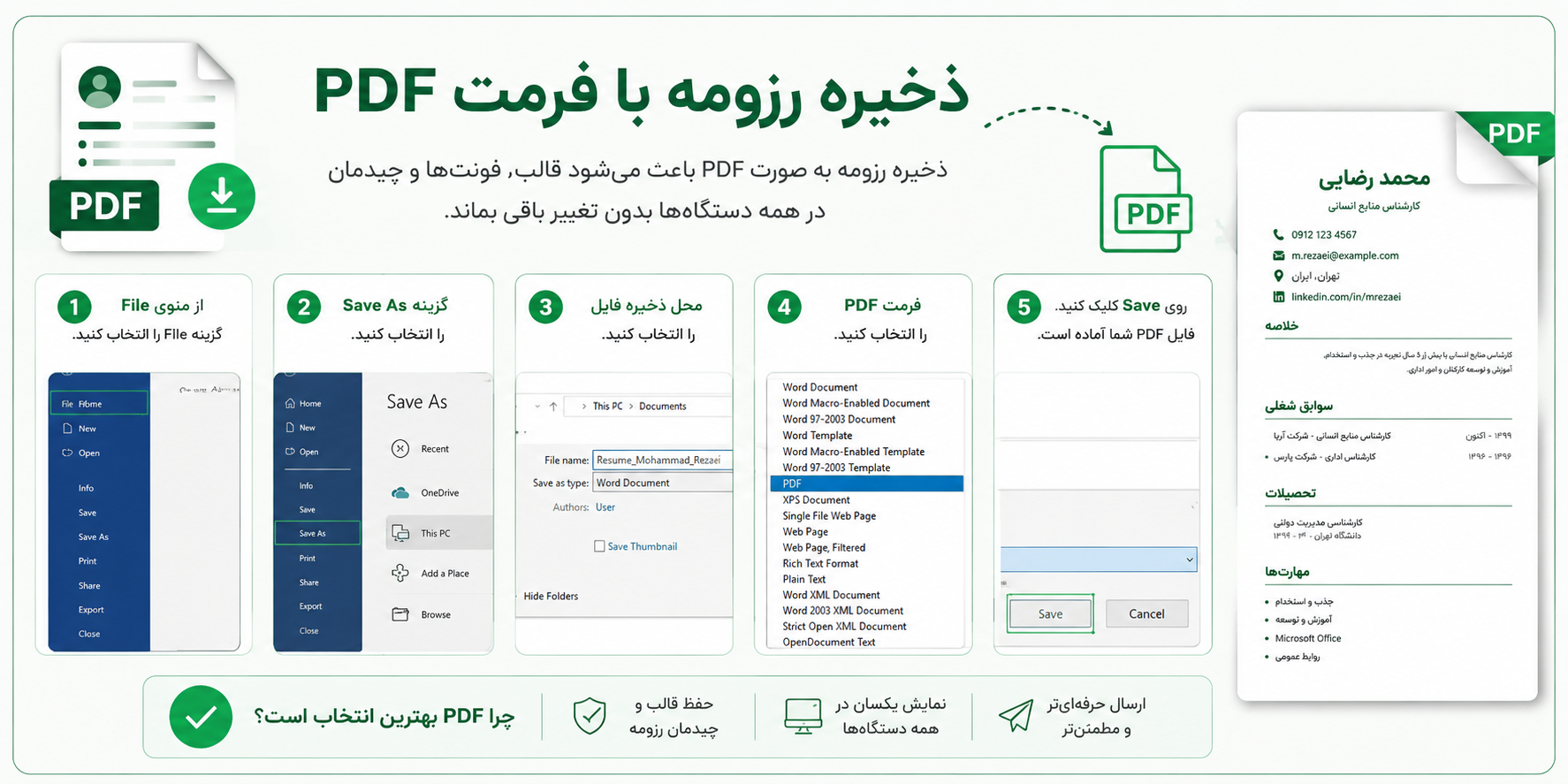
برای ذخیره فایل به صورت PDF کافی است از منوی File گزینه Save As یا Export را انتخاب کرده و فرمت PDF را برگزینید. همچنین بهتر است نام فایل را نیز به شکل حرفهای انتخاب کنید؛ برای مثال، به جای نامهایی مانند Resume1 یا New Document، از نام و نام خانوادگی خود استفاده کنید. این کار علاوه بر نظم بیشتر، پیدا کردن فایل را برای کارفرما نیز آسانتر میکند.
اشتباهات رایج هنگام ساخت رزومه در Word
حتی اگر اطلاعات ارزشمندی در رزومه خود داشته باشید، برخی اشتباهات ساده میتوانند باعث شوند کارفرما دید مثبتی نسبت به آن نداشته باشد. به همین دلیل، بهتر است قبل از ارسال رزومه، آن را یک بار دیگر با دقت بررسی کنید و مطمئن شوید که هیچیک از خطاهای رایج در آن وجود ندارد.
- استفاده از فونتهای نامناسب
انتخاب فونت یکی از مواردی است که بسیاری از افراد به آن توجه کافی ندارند. استفاده از فونتهای فانتزی، ناخوانا یا اندازههای بسیار کوچک، مطالعه رزومه را دشوار میکند. بهتر است از فونتهای ساده و رسمی استفاده کنید و اندازه متن را به گونهای انتخاب کنید که خوانایی آن حفظ شود.
- شلوغ کردن صفحه
برخی افراد تلاش میکنند تمام سوابق و اطلاعات خود را در یک صفحه جای دهند و در نتیجه رزومهای شلوغ و نامنظم ایجاد میکنند. استفاده بیش از حد از رنگها، جدولهای پیچیده، آیکونهای متعدد یا تصاویر غیرضروری نیز باعث میشود تمرکز کارفرما از محتوای اصلی دور شود. یک رزومه حرفهای باید ساده، منظم و خوانا باشد.
- درج اطلاعات غیرمرتبط
نیازی نیست تمام فعالیتها و مهارتهای خود را در رزومه بنویسید. بهتر است فقط اطلاعاتی را درج کنید که با موقعیت شغلی موردنظر ارتباط دارند. حذف موارد غیرضروری باعث میشود کارفرما سریعتر به اطلاعات مهم دسترسی پیدا کند.
- وجود غلطهای املایی و نگارشی
اشتباهات املایی یا نگارشی، حتی اگر کوچک باشند، میتوانند نشاندهنده بیدقتی فرد باشند. قبل از ارسال رزومه، متن را چند بار مطالعه کنید یا از شخص دیگری بخواهید آن را بررسی کند تا اگر ایرادی وجود دارد، برطرف شود.
- ارسال فایل Word به جای PDF
همانطور که در بخش قبل اشاره شد، ارسال فایل Word ممکن است باعث به هم ریختن قالببندی رزومه در دستگاههای مختلف شود. بهتر است همیشه نسخه نهایی را با فرمت PDF ذخیره و ارسال کنید تا ظاهر فایل بدون تغییر باقی بماند.
چند نکته برای حرفهایتر شدن رزومه
رعایت چند نکته ساده میتواند کیفیت رزومه شما را تا حد زیادی افزایش دهد و تاثیر بهتری بر کارفرما بگذارد.
- در ابتدای رزومه، یک معرفی کوتاه از خود بنویسید. این بخش که معمولاً در دو یا سه جمله نوشته میشود، باید به صورت خلاصه به سابقه، تخصص یا هدف شغلی شما اشاره کند. این معرفی به کارفرما کمک میکند در همان نگاه اول، شناخت بهتری از شما به دست آورد.
- همچنین بهتر است برای هر فرصت شغلی، رزومه خود را کمی ویرایش کنید. برای مثال، اگر قصد استخدام در یک شرکت فناوری را دارید، مهارتها و تجربههای مرتبط با آن حوزه را پررنگتر کنید. این کار نشان میدهد که رزومه را متناسب با موقعیت شغلی تنظیم کردهاید.
- از نوشتن جملات کلی و مبهم مانند «توانایی انجام همه امور اداری» خودداری کنید. به جای آن، مهارتها و مسئولیتهای خود را با مثالهای مشخص بیان کنید تا کارفرما تصویر دقیقتری از تواناییهای شما داشته باشد.
- اگر سابقه کاری زیادی ندارید، روی مهارتها، دورههای آموزشی، پروژههای دانشگاهی، کارآموزی یا فعالیتهای داوطلبانه تمرکز کنید. بسیاری از کارفرمایان علاوه بر سابقه، به انگیزه، توانایی یادگیری و مهارتهای عملی نیز توجه میکنند.
در نهایت، همیشه اطلاعات رزومه خود را بهروز نگه دارید. هر زمان که مهارت جدیدی یاد گرفتید، در دورهای شرکت کردید یا تجربه کاری تازهای به دست آوردید، آن را به رزومه اضافه کنید تا در زمان نیاز، نسخهای کامل و بهروز در اختیار داشته باشید.
جمعبندی
ساخت یک رزومه حرفهای در Word کار دشواری نیست، اما نیاز به دقت و رعایت چند اصل ساده دارد. اگر اطلاعات خود را به صورت منظم دستهبندی کنید، از قالببندی مناسب استفاده کنید و رزومه را با فرمت PDF ذخیره کنید، میتوانید فایل استانداردی تهیه کنید که هم خوانا باشد و هم ظاهر حرفهای داشته باشد.
فراموش نکنید که رزومه، اولین معرفی شما به کارفرما است. بنابراین بهتر است پیش از ارسال، چند دقیقه برای بررسی متن، اصلاح اشتباهات احتمالی و اطمینان از کامل بودن اطلاعات وقت بگذارید. همین دقتهای کوچک میتوانند تاثیر مثبتی بر اولین برداشت کارفرما داشته باشند و شانس شما را برای دعوت به مصاحبه افزایش دهند.
سوالات متداول
آیا ساخت رزومه در Word بهتر است یا استفاده از قالبهای آنلاین؟
اگر به دنبال یک رزومه ساده، استاندارد و قابل ویرایش هستید، Word یکی از بهترین گزینهها است. این نرمافزار امکانات کافی برای طراحی یک رزومه حرفهای را در اختیار شما قرار میدهد و استفاده از آن نیز ساده است.
رزومه چند صفحه باشد؟
در بیشتر موارد، یک صفحه برای معرفی سوابق و مهارتها کافی است. اگر سابقه کاری طولانی یا تجربههای تخصصی زیادی دارید، میتوانید رزومه را در دو صفحه تنظیم کنید، اما بهتر است از طولانی شدن بیش از حد آن خودداری شود.
بهترین فونت فارسی برای رزومه چیست؟
فونتهایی مانند ایرانسنس، وزیر، شبنم و بینازنین از گزینههای مناسب برای رزومههای فارسی هستند. مهمترین نکته، خوانایی و یکدست بودن فونت در تمام بخشهای رزومه است.
آیا قرار دادن عکس در رزومه ضروری است؟
خیر. در بسیاری از موقعیتهای شغلی، درج عکس الزامی نیست. اگر آگهی استخدام یا کارفرما درخواست نکرده باشد، میتوانید رزومه را بدون عکس ارسال کنید. در صورتی که تصمیم به استفاده از عکس دارید، بهتر است تصویری رسمی، باکیفیت و مناسب فضای کاری انتخاب کنید.