
بهترین نرمافزار برای بررسی سلامت هارد دیسک برای انواع سیستم ها

8دقیقه
آنچه در این مقاله میخوانید [پنهانسازی]
هارد دیسک، قلب تپنده هر رایانهای است که تمامی اطلاعات ارزشمند ما را در خود جای میدهد. از عکسهای خاطرهانگیز گرفته تا اسناد کاری و پروژههای شخصی، همه و همه به سلامت این قطعه حیاتی وابسته هستند. اما آیا تا به حال به این فکر کردهاید که چه زمانی هارد دیسک شما از کار میافتد؟ متأسفانه خرابی هارد دیسک معمولاً بدون هشدار قبلی رخ نمیدهد؛ بلکه نشانههایی دارد که با ابزارهای مناسب قابل شناسایی هستند.
در این مقاله، از استاد پلاس، بهترین نرمافزارهای تست سلامت هارد را معرفی کرده و راهکارهای عملی برای افزایش عمر درایوهای ذخیرهسازی ارائه میدهیم.
چرا به نرمافزارهای تخصصی تست هارد نیاز داریم؟
ابزارهای داخلی سیستمعامل مانند CHKDSK در ویندوز یا Disk Utility در مک، اطلاعات ابتدایی درباره وضعیت هارد ارائه میدهند. اما این ابزارها برای تحلیل عمیق و نظارت مداوم کافی نیستند. نرمافزارهای تخصصی با دسترسی به دادههای فناوری خودنظارتی SMART (Self-Monitoring, Analysis and Reporting Technology) میتوانند خرابیهای احتمالی را روزها یا حتی هفتهها قبل از وقوع پیشبینی کنند. این ویژگی به کاربران فرصت میدهد تا از اطلاعات خود پشتیبانگیری کرده و نسبت به تعویض درایو اقدام نمایند.
در ادامه، بهترین گزینههای موجود برای سیستمعاملهای مختلف را بررسی میکنیم.
بهترین نرمافزارهای تست سلامت هارد برای ویندوز
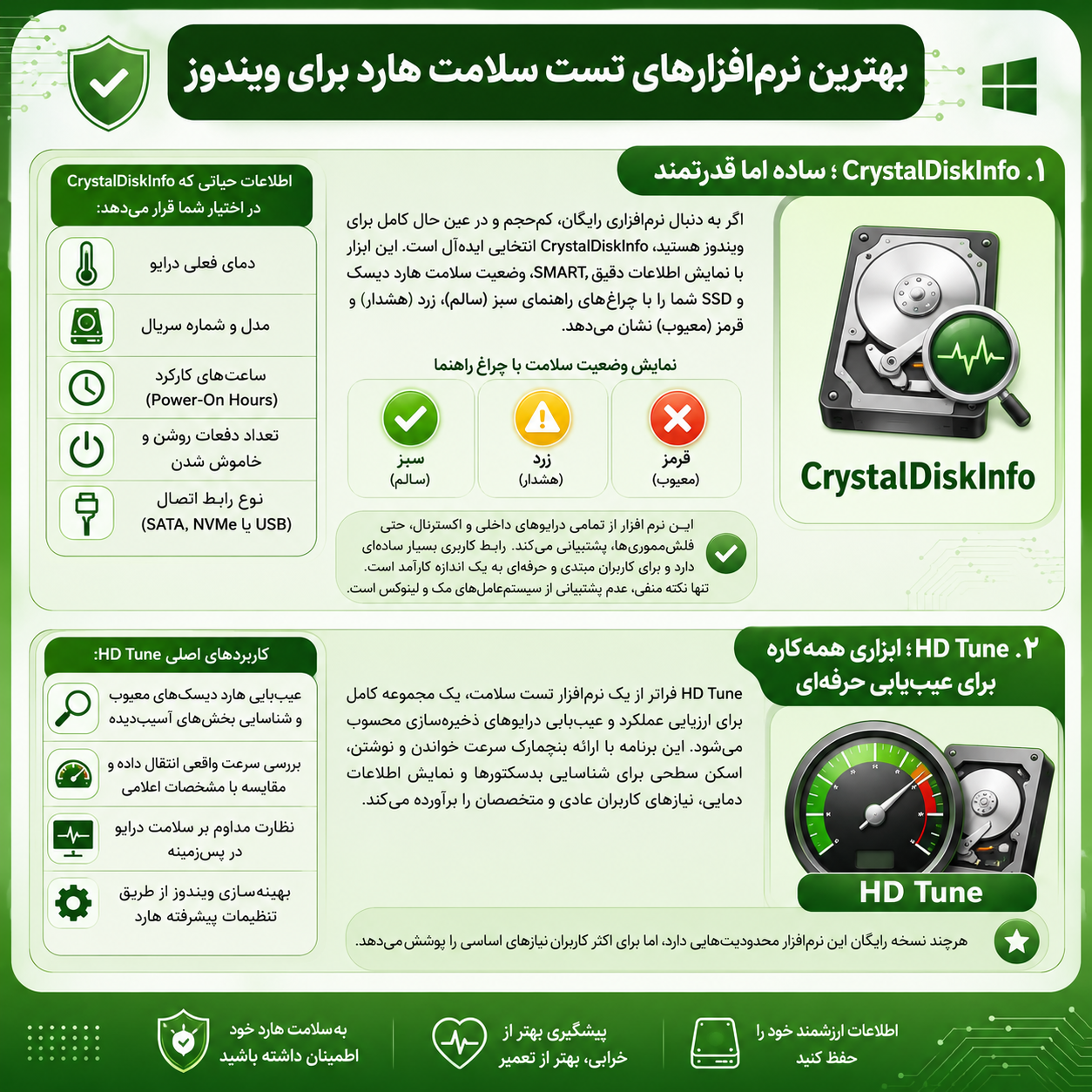
۱. CrystalDiskInfo؛ ساده اما قدرتمند
اگر به دنبال نرمافزاری رایگان، کمحجم و در عین حال کامل برای ویندوز هستید، CrystalDiskInfo انتخابی ایدهآل است. این ابزار با نمایش اطلاعات دقیق SMART، وضعیت سلامت هارد دیسک و SSD شما را با چراغهای راهنمای سبز (سالم)، زرد (هشدار) و قرمز (معیوب) نشان میدهد.
اطلاعات حیاتی که CrystalDiskInfo در اختیار شما قرار میدهد:
- دمای فعلی درایو
- مدل و شماره سریال
- ساعتهای کارکرد (Power-On Hours)
- تعداد دفعات روشن و خاموش شدن
- نوع رابط اتصال (SATA، NVMe یا USB)
این نرمافزار از تمامی درایوهای داخلی و اکسترنال، حتی فلشمموریها، پشتیبانی میکند. رابط کاربری بسیار سادهای دارد و برای کاربران مبتدی و حرفهای به یک اندازه کارآمد است. تنها نکته منفی، عدم پشتیبانی از سیستمعاملهای مک و لینوکس است.
۲. HD Tune؛ ابزاری همهکاره برای عیبیابی حرفهای
HD Tune فراتر از یک نرمافزار تست سلامت، یک مجموعه کامل برای ارزیابی عملکرد و عیبیابی درایوهای ذخیرهسازی محسوب میشود. این برنامه با ارائه بنچمارک سرعت خواندن و نوشتن، اسکن سطحی برای شناسایی بدسکتورها و نمایش اطلاعات دمایی، نیازهای کاربران عادی و متخصصان را برآورده میکند.
کاربردهای اصلی HD Tune:
- عیبیابی هارد دیسکهای معیوب و شناسایی بخشهای آسیبدیده
- بررسی سرعت واقعی انتقال داده و مقایسه با مشخصات اعلامی
- نظارت مداوم بر سلامت درایو در پسزمینه
- بهینهسازی ویندوز از طریق تنظیمات پیشرفته هارد
هرچند نسخه رایگان این نرمافزار محدودیتهایی دارد، اما برای اکثر کاربران نیازهای اساسی را پوشش میدهد.
بهترین نرمافزار برای کاربران مک
۳. DriveDx؛ هوشمندترین گزینه برای macOS
کاربران مک معمولاً گزینههای محدودتری برای بررسی سلامت هارد در اختیار دارند، اما DriveDx این خلأ را به بهترین شکل پر کرده است. این نرمافزار حرفهای با استفاده از الگوریتمهای هوشمند، سلامت درایو را با دقت بالایی تحلیل کرده و خرابیها را قبل از وقوع پیشبینی میکند.
ویژگی منحصربهفرد DriveDx:
برخلاف بسیاری از نرمافزارها که از یک روش کلی برای تمام درایوها استفاده میکنند، DriveDx برای هارد دیسکهای مکانیکی (HDD) و حافظههای固态 (SSD) الگوریتم اختصاصی به کار میبرد. این نرمافزار وضعیت سلامت را در چهار سطح نمایش میدهد:
- OK: درایو کاملاً سالم است
- Warning: مشکلات جزئی شناسایی شده که نیاز به بررسی دارد
- Failing: درایو در آستانه خرابی قرار دارد
- Failed: درایو از کار افتاده است
تنها ایراد DriveDx این است که نسخه کامل آن پولی بوده و صرفاً برای سیستمعامل مک طراحی شده است.
نرمافزارهای چندسکویی؛ انتخاب کاربران حرفهای
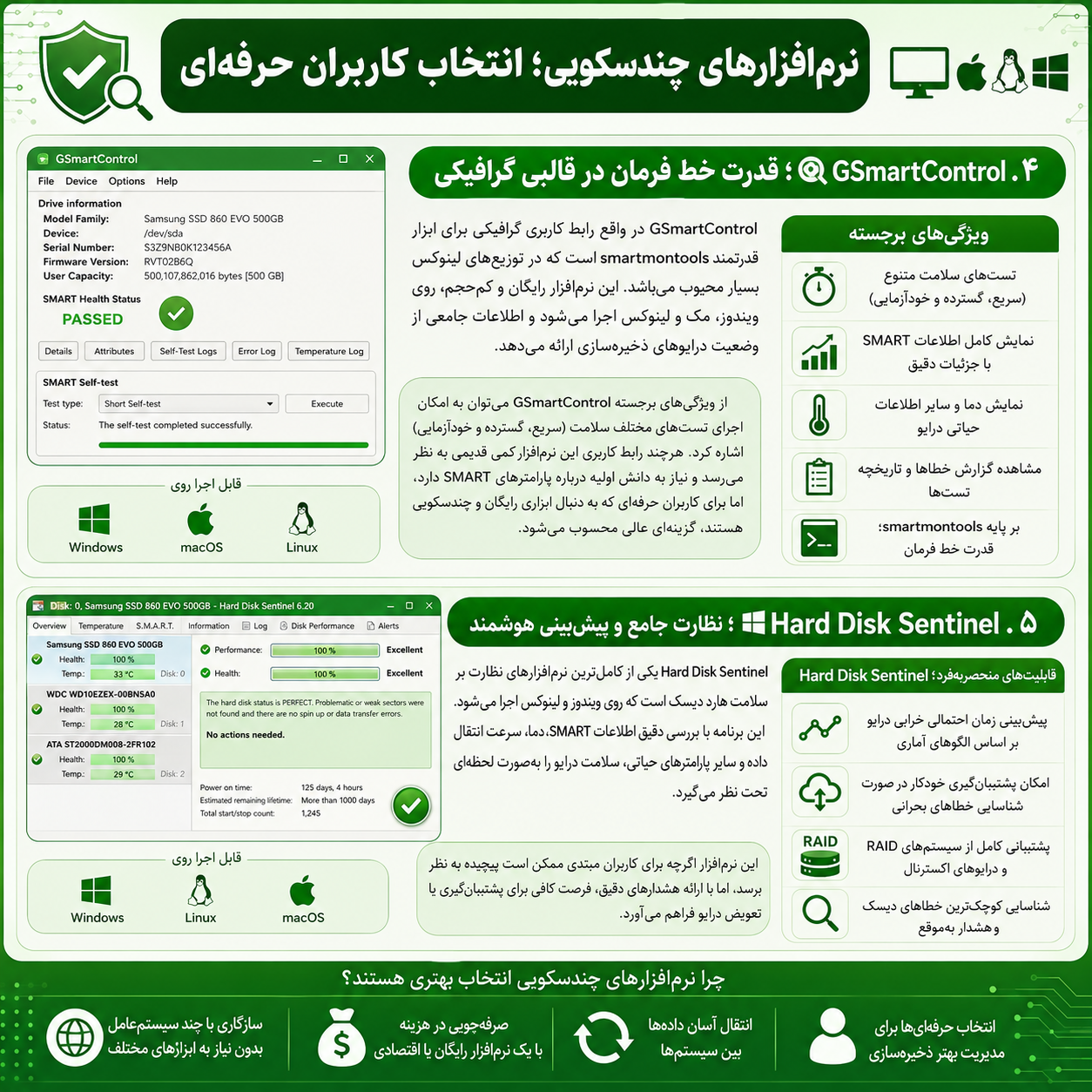
۴. GSmartControl؛ قدرت خط فرمان در قالبی گرافیکی
GSmartControl در واقع رابط کاربری گرافیکی برای ابزار قدرتمند smartmontools است که در توزیعهای لینوکس بسیار محبوب میباشد. این نرمافزار رایگان و کمحجم، روی ویندوز، مک و لینوکس اجرا میشود و اطلاعات جامعی از وضعیت درایوهای ذخیرهسازی ارائه میدهد.
از ویژگیهای برجسته GSmartControl میتوان به امکان اجرای تستهای مختلف سلامت (سریع، گسترده و خودآزمایی) اشاره کرد. هرچند رابط کاربری این نرمافزار کمی قدیمی به نظر میرسد و نیاز به دانش اولیه درباره پارامترهای SMART دارد، اما برای کاربران حرفهای که به دنبال ابزاری رایگان و چندسکویی هستند، گزینهای عالی محسوب میشود.
۵. Hard Disk Sentinel؛ نظارت جامع و پیشبینی هوشمند
Hard Disk Sentinel یکی از کاملترین نرمافزارهای نظارت بر سلامت هارد دیسک است که روی ویندوز و لینوکس اجرا میشود. این برنامه با بررسی دقیق اطلاعات SMART، دما، سرعت انتقال داده و سایر پارامترهای حیاتی، سلامت درایو را بهصورت لحظهای تحت نظر میگیرد.
قابلیتهای منحصربهفرد Hard Disk Sentinel:
- پیشبینی زمان احتمالی خرابی درایو بر اساس الگوهای آماری
- امکان پشتیبانگیری خودکار در صورت شناسایی خطاهای بحرانی
- پشتیبانی کامل از سیستمهای RAID و درایوهای اکسترنال
- شناسایی کوچکترین خطاهای دیسک و هشدار بهموقع
این نرمافزار اگرچه برای کاربران مبتدی ممکن است پیچیده به نظر برسد، اما با ارائه هشدارهای دقیق، فرصت کافی برای پشتیبانگیری یا تعویض درایو فراهم میآورد.
جدول مقایسه جامع نرمافزارهای تست سلامت هارد
جدول مقایسه جامع نرمافزارهای تست سلامت هارد
| نام نرمافزار | سیستمعامل | ویژگیهای کلیدی | مزایا | معایب |
|---|---|---|---|---|
| CrystalDiskInfo | ویندوز | نمایش SMART، نظارت لحظهای، هشدار مشکلات، رابط ساده | رایگان، پشتیبانی از HDD/SSD، مناسب برای مبتدی و حرفهای | عدم پشتیبانی از مک و لینوکس، امکانات تعمیر محدود |
| HD Tune | ویندوز | اسکن بدسکتور، بنچمارک سرعت، نمایش دما | ابزار همهکاره، گزارشدهی دقیق | نسخه رایگان محدود، عدم پشتیبانی از مک و لینوکس |
| DriveDx | مک | تحلیل پیشرفته سلامت، پیشبینی خرابی، نمایش درصد سلامت | الگوریتم اختصاصی برای HDD/SSD، رابط ساده | فقط برای مک، نسخه کامل پولی |
| GSmartControl | ویندوز، مک، لینوکس | نمایش جزئیات SMART، تستهای سلامت متنوع | چندسکویی، رایگان، مناسب برای کاربران حرفهای | رابط کاربری قدیمی، نیاز به دانش اولیه |
| Hard Disk Sentinel | ویندوز، لینوکس | نظارت جامع، پیشبینی خرابی، پشتیبانگیری خودکار | پشتیبانی از انواع درایوها و RAID، هشدار هوشمند | نسخه کامل پولی، پیچیدگی برای مبتدیان |
راهکارهای کلیدی برای افزایش طول عمر هارد دیسک
بررسی سلامت هارد دیسک تنها نیمی از ماجراست. برای نگهداری بهینه و افزایش عمر این قطعه حیاتی، رعایت نکات زیر ضروری است:
۱. پشتیبانگیری منظم با روش ۳-۲-۱
همیشه سه نسخه از دادههای مهم خود تهیه کنید، آنها را روی دو نوع رسانه متفاوت (مانند هارد دیسک داخلی و فضای ابری) ذخیره نمایید و یک نسخه را در مکانی خارج از محل اصلی نگهداری کنید. این روش ساده، امنیت اطلاعات شما را در برابر هرگونه خرابی تضمین میکند.
۲. جلوگیری از ضربه فیزیکی
لپتاپها و هارد دیسکهای اکسترنال را با احتیاط جابهجا کنید. حتی یک ضربه کوچک در حین کارکرد درایو میتواند به هدهای خواندن/نوشتن آسیب جدی وارد کند.
۳. خنک نگه داشتن هارد دیسک
دمای بالا یکی از مهمترین عوامل کاهش عمر هارد دیسک است. از تهویه مناسب برای کیس یا لپتاپ اطمینان حاصل کنید تا دمای درایو در محدوده مجاز (معمولاً زیر ۵۰ درجه سانتیگراد) باقی بماند.
۴. دفرگمنت کردن منظم (فقط برای هارد دیسکهای مکانیکی)
این کار برای هارد دیسکهای HDD مفید است و به افزایش سرعت دسترسی کمک میکند. اما هرگز این عملیات را روی SSDها انجام ندهید، زیرا نه تنها سودی ندارد، بلکه به سلولهای حافظه آسیب میزند.
۵. بهروزرسانی فریمور
تولیدکنندگان هارد دیسک گاهی فریمور جدیدی برای رفع اشکالات یا بهبود عملکرد منتشر میکنند. فریمور درایو خود را بررسی و در صورت نیاز بهروزرسانی کنید.
۶. نظارت دورهای با نرمافزارهای تخصصی
با استفاده از یکی از نرمافزارهای معرفیشده در این مقاله، سلامت هارد خود را بهطور منظم بررسی کنید. بسیاری از این ابزارها امکان نظارت خودکار در پسزمینه را دارند.
۷. محافظت در برابر نوسانات برق
استفاده از محافظ برق و UPS (منبع تغذیه بدون وقفه) برای جلوگیری از آسیبهای ناشی از نوسانات ولتاژ و قطع ناگهانی برق ضروری است.
۸. خارج کردن ایمن هارد دیسکهای اکسترنال
همیشه پیش از جدا کردن درایوهای خارجی، گزینه «خروج ایمن سختافزار» را در سیستمعامل انتخاب کنید. این کار از آسیب به سیستم فایل و از دست رفتن داده جلوگیری میکند.
۹. ارتقاء به SSD
اگر همچنان از هارد دیسکهای قدیمی استفاده میکنید، ارتقاء به SSD نه تنها عملکرد سیستم را به طرز چشمگیری افزایش میدهد، بلکه به دلیل عدم وجود قطعات مکانیکی، خطر خرابی را نیز به حداقل میرساند.
۱۰. استفاده از RAID برای دادههای حیاتی
برای اطلاعات بسیار مهم، راهاندازی سیستم RAID (ترکیب چند درایو برای افزونگی داده) را در نظر بگیرید. این روش در صورت خرابی یک درایو، امکان بازیابی دادهها را فراهم میکند.
چه زمانی باید به خدمات حرفهای مراجعه کنیم؟
نرمافزارهای بررسی سلامت هارد دیسک میتوانند بسیاری از مشکلات را شناسایی کنند، اما در برخی موارد خرابی به حدی جدی است که نیاز به مداخله متخصصان تعمیر و بازیابی اطلاعات دارد. اگر هر یک از علائم زیر را مشاهده کردید، بهتر است هارد دیسک را خاموش کرده و به یک مرکز تخصصی مراجعه کنید:
صداهای غیرعادی: شنیدن صداهای تقتق، کلیک یا ساییدن نشاندهنده خرابی مکانیکی هارد است و نیاز به تعمیر در محیط کلینروم (اتاق تمیز) دارد.
هارد توسط سیستم شناسایی نمیشود: اگر درایو در BIOS یا Disk Management نمایش داده نمیشود، ممکن است مشکل از برد الکترونیکی یا سوکتهای اتصال باشد.
خطاهای مکرر سیستم: هنگهای مداوم، خطاهای «Disk Read Error» یا «File System Corrupted» و ناپدید شدن ناگهانی فایلها.
دادههای خراب یا غیرقابل دسترس: فایلها خراب شدهاند یا هنگام باز کردن آنها با پیام خطا مواجه میشوید.
کندی شدید یا فریز شدن: کاهش ناگهانی سرعت یا قفل کردن سیستم هنگام دسترسی به هارد دیسک.
هشدار مهم
هرگز هارد دیسک در حال خرابی را فرمت یا دفرگمنت نکنید! این اقدامات ممکن است دادههای شما را برای همیشه از بین ببرند. در صورت مشاهده هرگونه نشانه خرابی، اولین و مهمترین اقدام، پشتیبانگیری فوری از اطلاعات ارزشمند است. اگر امکان پشتیبانگیری وجود ندارد، هارد را خاموش کرده و به متخصصان بازیابی اطلاعات مراجعه کنید.
جمعبندی
انتخاب نرمافزار مناسب برای بررسی سلامت هارد دیسک به سیستمعامل شما، سطح تخصص و نیازهای خاصتان بستگی دارد. اگر کاربر ویندوز هستید و به دنبال گزینهای رایگان و ساده هستید، CrystalDiskInfo بهترین انتخاب است. برای تحلیل عمیقتر و عیبیابی حرفهای، HD Tune و Hard Disk Sentinel گزینههای قدرتمندی محسوب میشوند. کاربران مک نیز با DriveDx میتوانند سلامت درایو خود را با دقت بالایی بررسی کنند.
فراموش نکنید که بهترین راهکار برای مقابله با خرابی هارد دیسک، پیشگیری و پشتیبانگیری منظم است. با نظارت دورهای بر سلامت درایو و رعایت نکات نگهداری، میتوانید عمر مفید هارد دیسک خود را افزایش داده و از اطلاعات ارزشمندتان محافظت کنید.