

چگونه علائم خرابی SSD را قبل از فاجعه تشخیص دهیم؟
5دقیقه
آنچه در این مقاله میخوانید [پنهانسازی]
اس اس دی ها انقلابی در دنیای ذخیره سازی داده ها ایجاد کرده اند. این حافظه های پرسرعت، کامپیوترها را متحول ساخته اند، اما یک نقطه ضعف بزرگ دارند. برخلاف هاردهای قدیمی که با سر و صدا و نشانه های واضح از خرابی خبر می دهند، اس اس دی ها در سکوت کامل و ناگهانی از کار می افتند.
این ویژگی خطر از دست دادن داده ها را به شدت افزایش می دهد. اما نگران نباشید، راه هایی برای تشخیص به موقع مشکل وجود دارد. در این مقاله به شما آموزش می دهیم چگونه علائم هشداردهنده را شناسایی کرده و قبل از وقوع فاجعه اقدام کنید.
چرا سلامت اس اس دی ها اینقدر مهم است؟
تفاوت اصلی اس اس دی ها با هاردهای مکانیکی در نحوه فرسودگی آن هاست. هاردهای قدیمی به دلیل ساییدگی قطعات مکانیکی از کار می افتادند، اما عمر اس اس دی ها با فرسایش الکترونیکی سلول های حافظه به پایان می رسد.
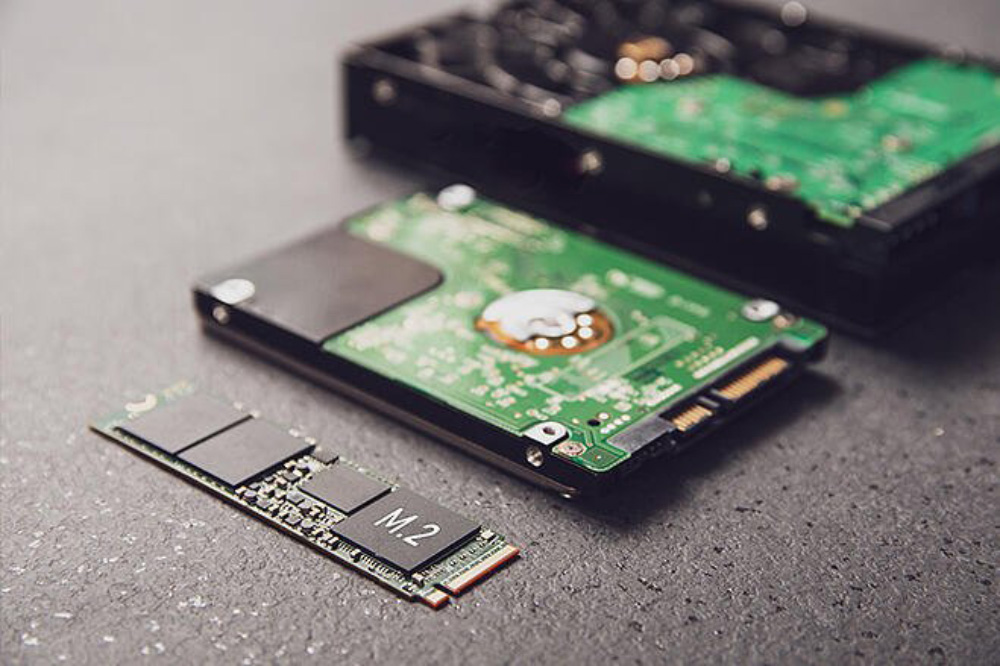
قلب تپنده هر اس اس دی، حافظه فلش ان اند آن است. داده ها در سلول های این حافظه ذخیره می شوند و هر بار که اطلاعاتی روی این سلول ها نوشته یا پاک می شود، یک چرخه نوشتن و پاک کردن اتفاق می افتد. این فرآیند به مرور زمان سلول ها را فرسوده می کند تا جایی که دیگر نمی توانند داده ها را به طور مطمئن نگهداری کنند.
این فرسودگی را می توان به نوشتن و پاک کردن مکرر روی یک برگ کاغذ تشبیه کرد. با هر بار پاک کردن، کیفیت کاغذ کاهش می یابد تا زمانی که دیگر نمی توان روی آن نوشت. خوشبختانه این فرسودگی یک فرآیند تدریجی و قابل اندازه گیری است.
روشهای ساده برای بررسی سلامت SSD
۱. استفاده از ابزارهای داخلی ویندوز
اگر از ویندوز ۱۰ یا ۱۱ استفاده میکنید، خود ویندوز ابزارهای سادهای برای این کار دارد:
– روش اول: استفاده از PowerShell
روی دکمه استارت کلیک راست کنید
Windows PowerShell (Admin) را انتخاب کنید
این دستور را تایپ کنید: `Get-PhysicalDisk | Format-Table -Property FriendlyName, HealthStatus`
اگر کلمه Healthy دیدید، SSD شما سالم است.
روش دوم: استفاده از Disk Check
- به This PC بروید
- روی درایو مورد نظر کلیک راست کنید
- Properties را انتخاب کنید
- به تب Tools بروید
- روی Check کلیک کنید
۲. نرمافزارهای رایگان و کاربردی
برای اطلاعات دقیقتر، این نرمافزارهای رایگان عالی هستند:
CrystalDiskInfo (برای ویندوز)
دانلود رایگان از سایت رسمی
وضعیت سلامت را با رنگ نشان میدهد:
– 🟢 آبی: سالم
– 🟡 زرد: نیاز به توجه
– 🔴 قرمز: خطرناک
۳. برای کاربران مک (Mac)
– روی لوگوی اپل کلیک کنید
– About This Mac را انتخاب کنید
– System Report را بزنید
– از قسمت سمت چپ، Storage را انتخاب کنید
– وضعیت S.M.A.R.T. را بررسی کنید
۴. نرمافزارهای سازندگان
اگر SSD شما از برند خاصی است، بهتر است از نرمافزار خود سازنده استفاده کنید:
– سامسونگ: Samsung Magician
– کینگستون: SSD Manager
– وسترن دیجیتال: Dashboard
علائمی که نشان میدهد SSD مشکل دارد
کاهش محسوس سرعت:
- سیستم عامل به کندی بالا میآید
- باز کردن برنامهها زمان زیادی میبرد
- انتقال فایلها بسیار کند شده است
- هنگام کار با فایلهای حجیم سیستم قفل میکند
خطاهای متعدد:
- پیام “Blue Screen of Death” بیشتر دیده میشود
- خطای “File system needs repair” نمایش داده میشود
- اخطار “Disk read error” دریافت میکنید
- سیستم پیام “Operating system not found” نشان میدهد
مشکلات مربوط به فایلها:
- فایلها ناگهانی ناپدید میشوند
- فایلها خودبخود خراب میشوند
- نمیتوانید فایلها را ذخیره کنید
- فایلها هنگام باز کردن خطا میدهند
مشکلات سیستمی:
- سیستم بیدلیل ریست میشود
- برنامهها خودبخود بسته میشوند
- سیستم هنگام بوت شدن قفل میکند
- صداهای غیرعادی از سیستم شنیده میشود
هشدارهای نرمافزاری:
- نرمافزارهای تشخیص سلامت SSD هشدار میدهند
- وضعیت S.M.A.R.T درایو “FAILED” نشان داده میشود
- دمای SSD به طور غیرعادی بالا میرود
- تعداد بخشهای معیوب افزایش یافته است
رفتارهای غیرعادی:
- SSD گاهی ناپدید شده و دوباره ظاهر میشود
- سیستم SSD را نمیشناسد
- فقط میتوانید فایلها را بخوانید اما نمیتوانید بنویسید
- فضای ذخیرهسازی به اشتباه نمایش داده میشود
نکته مهم:
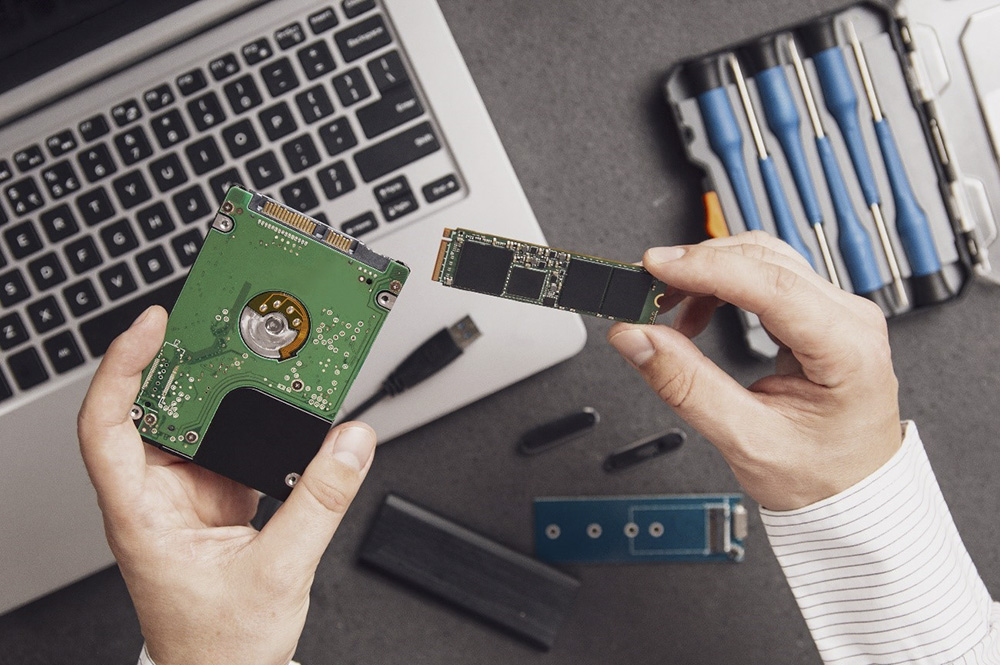
اگر حتی یکی از این علائم را مشاهده کردید، فوراً از اطلاعات مهم خود پشتیبان بگیرید و SSD را بررسی کنید. بهتر است در چنین مواردی با یک متخصص مشورت کنید تا از از دست دادن اطلاعات جلوگیری شود.
راهکارهای عملی برای افزایش عمر SSD
مدیریت فضای ذخیرهسازی:
همیشه حداقل ۲۰ تا ۲۵ درصد از فضای SSD را خالی نگه دارید. این فضا برای عملیات نوشتن موقت و مدیریت wear leveling ضروری است. وقتی SSD پر میشود، کنترلر مجبور است بیشتر کار کند که این موضوع عمر درایو را کاهش میدهد.
فعالسازی TRIM:
اطمینان حاصل کنید که قابلیت TRIM در سیستم شما فعال است. این ویژگی به SSD اجازه میدهد بلوکهای خالی را از قبل آماده کند و عملکرد بهینهتری داشته باشد.
در ویندوز میتوانید با وارد کردن دستور `fsutil behavior query DisableDeleteNotify` در CMD از فعال بودن آن مطمئن شوید.
بهروزرسانی منظم firmware:
فیرمور SSD را مرتب بهروز نگه دارید. تولیدکنندگان معمولاً بهروزرسانیهایی ارائه میدهند که کارایی را بهبود بخشیده و باگها را رفع میکنند. برای این کار از نرمافزارهای رسمی سازنده SSD استفاده کنید.
تنظیمات سیستم عامل:
- hibernation را غیرفعال کنید
- فایل صفحهبندی (page file) را روی درایو دیگری قرار دهید
- سیستم محافظت (System Restore) را محدود کنید
- فایلهای موقت را به یک درایو دیگر منتقل کنید
کنترل دمای کاری:
SSD را خنک نگه دارید. دمای بالا میتواند عمر سلولهای حافظه را کاهش دهد. اگر در لپتاپ از SSD استفاده میکنید، از پایه خنککننده استفاده کنید. در کامپیوترهای رومیزی نیز اطمینان حاصل کنید که جریان هوا به خوبی برقرار است.
مدیریت نوشتن دادهها:
- از نرمافزارهایی که نوشتنهای مکرر انجام میدهند خودداری کنید
- برنامههای ضبط ویدئوی دائمی را روی درایو دیگری اجرا کنید
- کش مرورگر را به RAM یا درایو دیگر منتقل کنید
- از نرمافزارهای بهینهساز SSD استفاده کنید
پشتیبانگیری منظم:
حتی با رعایت تمام این نکات، همیشه از دادههای مهم خود پشتیبان تهیه کنید. این کار نه تنها از اطلاعات شما محافظت میکند، بلکه باعث کاهش استرس روی SSD میشود.
انتخاب هوشمندانه:
هنگام خرید SSD جدید، به مشخصات TBW (ترابایت نوشته شده) توجه کنید. SSDهایی با TBW بالاتر معمولاً عمر طولانیتری دارند. همچنین از برندهای معتبر خریداری کنید که گارانتی مناسبی ارائه میدهند.
با رعایت این راهکارها میتوانید عمر مفید SSD خود را به حداکثر رسانده و سالها از عملکرد بهینه آن لذت ببرید.